
デジタル教科書やデジタル教材の普及により、専門学校でも電子書籍を扱うことが多くなりました。
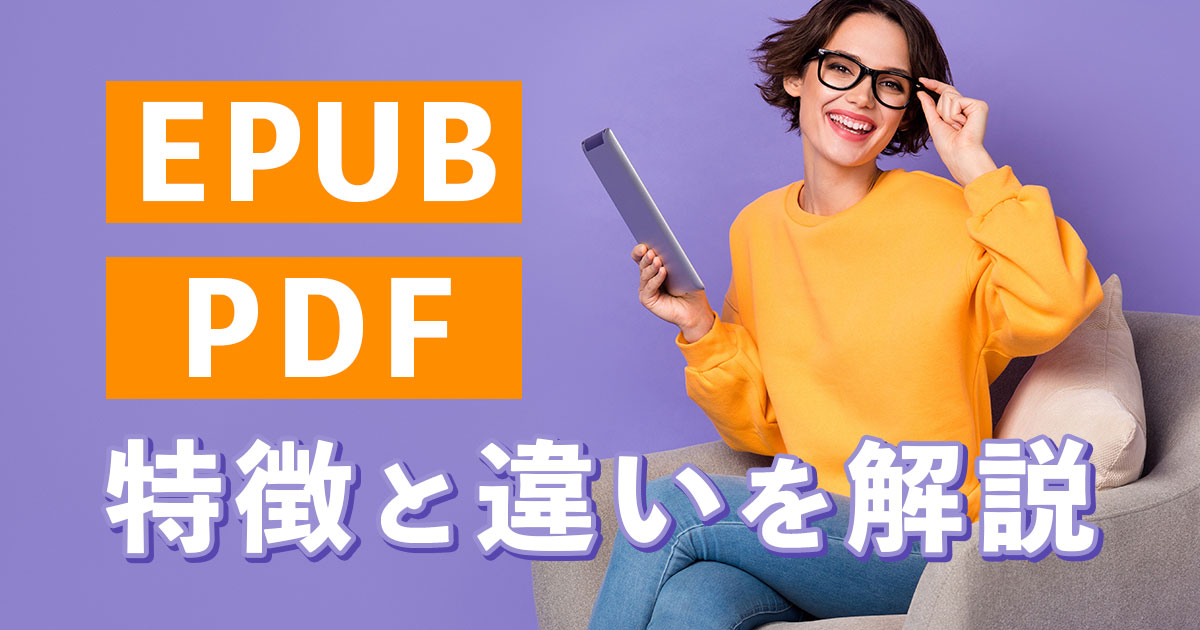
EPUBとPDFは、どちらもデジタル文書の形式として広く使われていますが、「何が違うのか分からない」「どちらを使えばいいのか迷う」という方も多いのではないでしょうか。
それぞれ特徴や用途が異なるため、違いを理解しておくことで、より目的に合った使い方ができるようになります。
本記事では、EPUBとPDFの違いや特徴、使い分けのポイント、相互変換の方法について解説します。
迷った場合は「読むならEPUB・配布するならPDF」と覚えておくと便利です。
目次
EPUBとは?
EPUBは「Electronic PUBlication」の略で、電子書籍でよく使われるファイル形式です。
EPUBの特徴
オープンフォーマットのため、特定のハードウェアに縛られずに読み込めることが特徴です。EPUBを読み込めるリーダーがインストールされていれば、どの端末でも読むことが可能です。
EPUBには大きく分けて2種類の型があります。一つは画面サイズのが異なるデバイスで表示させてもレイアウトが常に維持される方式の「フィックス型」、もう一つは表示させる環境によって文字の大きさや解像度が自動で変わる方式の「リフロー型」です。
画面サイズに応じて文字サイズやレイアウトが自動で調整される「リフロー型」は、スマートフォンやタブレットなど、さまざまな端末で読みやすく表示されます。
特に長文コンテンツや書籍の閲覧に適しています。文字サイズを自由に変更できる点も大きなメリットです。
PDFとは?
PDFは「Portable Document Format」の略で、作成した文書のレイアウトをそのまま保持できるファイル形式です。
PDFの特徴
どの端末で開いても同じ見た目で表示されるため、資料や配布物、印刷用途に適しています。
レイアウトの再現性が高く、フォントや画像の配置も崩れない点が特徴です。「見た目をそのまま共有したい場合」に向いています。
例えば、MicrosoftのWordで作成した文書を、別の端末や異なるバージョンのWord、他のアプリケーションで表示すると、レイアウトやフォントが作成時に意図したものとは違って表示されてしまう可能性があります。
このWordファイルをPDFに変換してから送信することで、作成者が意図した通りの文書を受け取り手に見せることができます。
また、一度PDF化した文書は再編集が困難なため、改変されたくない最終成果物に使うのに最適です。
EPUBとPDFの違い
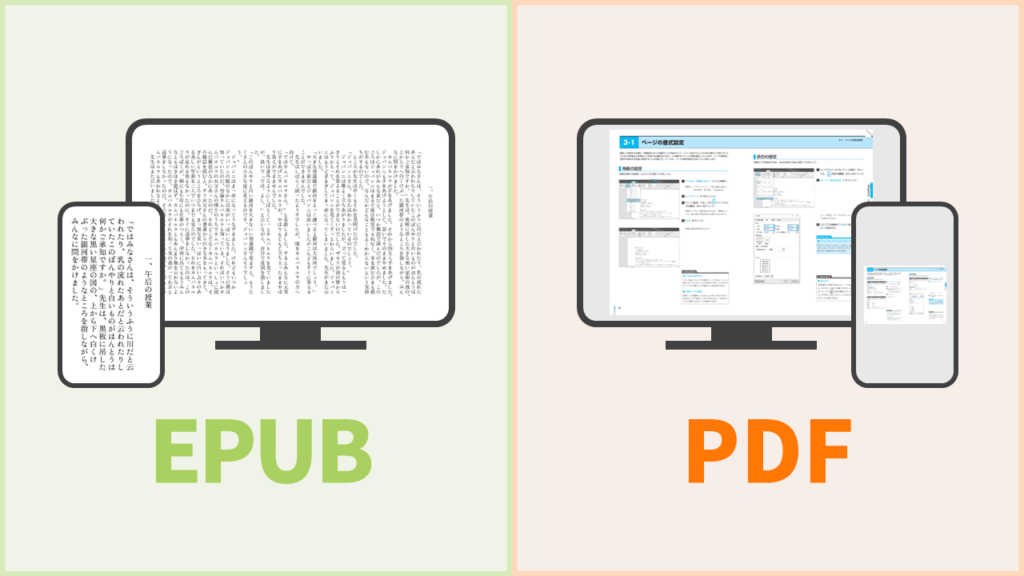
EPUBとPDFの主な違いは、表示方法や用途にあります。
| 項目 | EPUB | |
|---|---|---|
| 表示形式 | 可変(リフロー)あり | 固定 |
| 読みやすさ | 端末に最適化される | 拡大・縮小が必要 |
| 主な用途 | 電子書籍 | 資料・配布物 |
| 編集のしやすさ | 柔軟 | やや難しい |
読みやすさ重視ならEPUB、レイアウト重視ならPDFと考えると分かりやすいでしょう。
EPUBとPDFの使い分け
EPUBとPDFは、それぞれ適した利用シーンが異なります。
EPUBが向いているケース
- スマートフォンやタブレットで読む
- 長文コンテンツを扱う
- 文字サイズを調整しながら読みたい
PDFが向いているケース
- 資料やレポートを配布する
- レイアウトを崩したくない
- 印刷して使用する
用途に応じて使い分けることで、より快適に活用できます。
EPUBを作成する方法
EPUB形式のファイルを作成・変換するためには、EPUB対応の文書作成アプリケーションを使う必要があります。AppleのPagesやAdobeのInDesignなど、対応しているアプリケーションは複数あるので、持っている人は試してみてはいかがでしょうか。
もしそれらを持っていない場合におすすめなサービスが、Romancer(ロマンサー)です。
電子出版大手である株式会社ボイジャーが提供しているサービスで、インストールは不要、利用容量は月50MBまでなら無料で利用できます。Web上で編集でき、手軽に使えるのがおすすめのポイント。
Romancerを使えば、以下の3ステップで簡単にEPUBが作成できます。
- Wordやテキストエディタで作成した原稿を用意する
- ダッシュボードから原稿をアップロード
- 表紙画像や著者情報を入力
最後に変換ボタンを押せば、EPUB形式のファイルが生成されます。専用エディタに直接執筆してもOKです。直感的な操作で使えるので、初めてのEPUB作成でもスムーズです。
EPUBとPDFを相互変換できるフリーソフト2選
「これまでPDFで作成してきた資料を電子書籍にまとめたい」
「電子書籍用に作成したデータをPDFに変換して仕事用の資料として使いたい」
このような場合は、相互変換できるソフトが便利です。ここでは無料で使えるソフトを2つ紹介します。
ファイルコンバーター
1つ目は「ファイルコンバーター」です。ブラウザ上で操作が完結するWebアプリケーションで、インストールは不要。使い方も簡単で、以下の2ステップで変換できます。
- 「ファイルを選ぶ」をクリックして原稿をアップロード
- ファイルの右横にあるプルダウン式のメニューから変換したいファイル形式を選択
最後に変換ボタンをクリックして完了です。EPUBやPDFだけでなく、あらゆるファイル形式に対応しているので、他のファイル形式に変換したい時などにもおすすめです。
calibre(カリバー)
2つ目は「calibre」です。こちらはダウンロード型のデスクトップアプリケーションで、変換だけでなくさまざまな電子書籍管理機能を備えています。EPUBをPDFに変換するには、次のステップで操作します。
- calibreにEPUB形式の原稿をアップロード
- アップロードしたファイルを選択し、メニューにある「本の変換」をクリック
- 表示された画面にある「出力フォーマット」をPDFに指定
最後に画面右下にある「OK」をクリックすれば、変換が開始されます。ただし、文字が見切れることがあるので、変換後は違和感のある箇所がないか必ず確認しましょう。
calibreでは、変換だけでなく、パソコン内の書籍データを細かい情報で分割管理したり、書籍情報を編集したりすることもできます。容量制限もないので、電子書籍データを多く扱う機会がある先生には、こちらがおすすめです。
まとめ
EPUBとPDFは、それぞれ特徴や用途が異なるファイル形式です。
- 読みやすさを重視するならEPUB
- レイアウトを重視するならPDF
それぞれの違いを理解し、用途に応じて使い分けることが大切です。
また、必要に応じて相互変換を活用することで、より便利に使うことができます。
まずは「自分が何に使うか」を基準に選ぶことから始めてみましょう。
\ぜひ投票お願いします/



鶴巻 健太
新潟在住のSEOディレクターで「新潟SEO情報局」というサイトを運営中
ウイナレッジのコンテンツ編集を担当
朝は農業を楽しみ、昼はスタバのコーヒーと共にパソコンに向かうのが日課
-
ホワイトボードの文字が消えないときの原因や対処法、きれいに消すコツを解説
2026.09.16 先生の知恵袋 -

「ください」と「下さい」どっちが正しい?違いと公用文の使い分けを解説
2026.09.09 先生の知恵袋 -

SNSで話題「バレリーナの夜食」とは?Z世代に広がる新しい食トレンドを解説
2026.09.02 学生トレンド -
学生世代が「影響を受けた漫画」とは?人気作品から見るZ世代の価値観と学生理解のポイント
2026.08.26 学生トレンド -
口をつけたペットボトルはいつまで飲める?細菌が増える時間の目安と注意点を解説
2026.08.19 先生の知恵袋 -

メンパとは?意味やタイパとの違い、心に余白を作る新しい働き方を解説
2026.07.22 先生の知恵袋 -

Z世代に広がる「アテンション・デトックス」とは?意味と注目される理由を解説
2026.07.09 学生トレンド -
BeRealから「setlog(セットログ)」へ!学生の間で広がる“クローズドSNS”とは?
2026.06.24 学生トレンド -

10代女子は「高級コーム」を持つ時代!1万円の“くし”が売れる理由と人気ブランドを解説
2026.06.10 学生トレンド