
連載知って得するOfficeのアレコレ
仕事上で使用する機会の多い「Microsoft Office」。そんなOfficeシリーズから、「Word」「Excel」「PowerPoint」「Outlook」などのお役立ち情報を一話完結型の連載としてお届けします。
日々の業務お疲れさまです。
前回はWordの行間を調整する方法を取り上げましたが、連載15回目のテーマは「Excelを使ったチラシの作成方法」です。専門学校ではイベントの告知や説明会・講習会の案内など、チラシを配布する機会が多いと思います。とはいえ、デザインツールの導入はハードルが高いケースもありますよね。
実は普段使い慣れているExcelを使って、チラシを作ることも可能です。本記事では、Excelでチラシを作るメリットから実際の手順、仕上げのコツを紹介します。チラシ作成に悩んでいる先生は、参考にしてください。
目次
Excelでチラシを作る際に使う3つの基本機能
Excelは表計算ソフトとして知られていますが、使い方次第ではチラシ作成も可能です。ここでは、チラシ作りに必要な3つの基本機能を押さえておきましょう。
- 図形
- 画像
- ワードアート
図形
Excelの「挿入」タブから利用できる図形機能は、チラシのレイアウトを構築するうえで欠かせません。四角形や円形といった基本図形のほか、吹き出しや矢印、星型など多くの種類が用意されており、組み合わせることで情報を視覚的に整理できます。
塗りつぶしの色やグラデーション、枠線のスタイルを設定でき、透明度の調整も可能です。見出しや注目させたいポイントを強調する際に、効果を発揮するでしょう。図形を重ねる順序を変更する「最前面へ移動」「最背面へ移動」といった機能を使えば、レイヤー構造を意識したデザインも可能です。
画像
「挿入」タブにある「画像」機能を使えば、パソコンに保存している写真やイラストをチラシに貼り付けられます。イベントの様子や関連する写真を挿入することで、チラシの説得力を高められるでしょう。
画像のサイズや位置は自由に調整でき、必要に応じてトリミングや色調補正も可能です。解像度が低い画像を使うと印刷時にぼやけてしまうため、素材は高画質なものを選びましょう。
ワードアート
チラシのタイトルやキャッチコピーに適しているのが、ワードアートです。「挿入」タブの「ワードアート」から用意されたスタイルを選択し、テキストを入力するだけでグラデーションや、立体的な文字を簡単に作成できます。
フォントの種類やサイズはもちろん、文字の塗りつぶし色や輪郭線の太さ、効果の種類を細かくカスタマイズすることで、オリジナリティのある見出しを作れるでしょう。多用しすぎると可読性が低下する恐れがあるため、最も伝えたい情報に限定して使用するのがポイントです。
Excelでチラシを作る基本の手順を解説
Excelを使ったチラシ作成の流れを、ステップごとに解説します。順番を明確にすることで、スムーズに作成できるでしょう。
- ラフ案を考える
- 使いたい素材をパソコンに取り込む
- ページレイアウトでサイズや印刷の向きを決める
- 素材やテキストを配置していく
- 完成したらPDFで保存して印刷する
順番に解説します。
1.ラフ案を考える
まずチラシを通じて伝えたい情報の整理と、レイアウトの方向性を考えましょう。事前に構図を決めておくことで修正を減らし、完成度の高いチラシに仕上げられます。素材や文章はあとから変更できるため、コンテンツが載る位置を決める感覚で充分です。このとき視線の流れを意識すると、バランスが取りやすくなります。縦向きか横向きかといった用紙の仕様も、この段階で決定しておくとよいでしょう。
2.使いたい素材をパソコンに取り込む
素材が散在していると作業が止まりやすくなるため、使用予定の写真・イラスト・ロゴなどは、事前にパソコン内でフォルダ整理しておくとよいでしょう。PNGやJPEGファイルで揃えておくと、Excelに貼り付けた際に表示乱れが起きにくいです。
たとえばオープンキャンパスのチラシ作成なら、実習風景の写真や学校ロゴを使うと訴求ポイントを伝えやすくなります。印刷時に粗く表示されないよう、画像は300dpi程度を選ぶのがおすすめです。
3.ページレイアウトでサイズや印刷の向きを決める
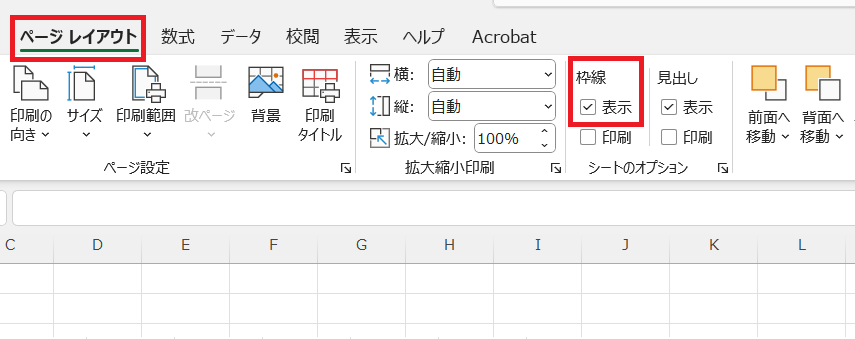
ExcelはA4横、A4縦などの紙面サイズを指定できます。印刷のズレを防ぐためにも、最初に「ページレイアウト」タブから用紙サイズや余白を調整しておきましょう。
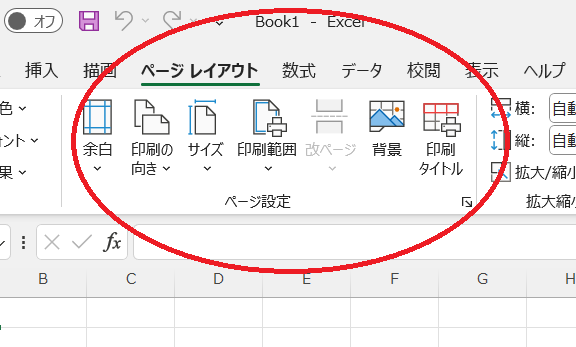
グリッド線が不要な場合は、同じく「ページレイアウト」タブにある「枠線」チェックを外すと、より純粋なデザイン画面として使えます。
4.素材やテキストを配置していく
ラフ案を基に、素材やテキストを配置します。背景として使う図形や画像がある場合は、それらを最初に配置し「最背面へ移動」で下層になるよう設定しておきましょう。次にタイトルや写真など、大きい要素から順に配置するとバランスが取りやすくなります。
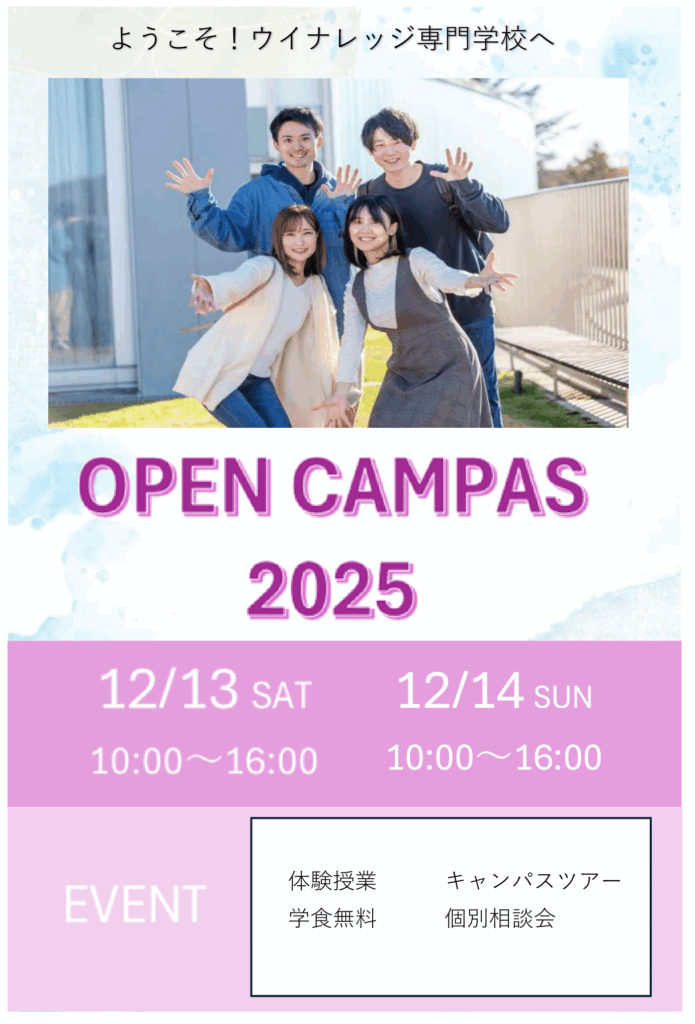
配置は視線誘導を意識し、読み手が自然に順番を追える並びに調整するのがポイント。本文用のフォントは読みやすさを重視し、見出しには目を引くフォントや色を使うと効果的です。今回は、オープンキャンパスの案内チラシを作成してみました。
5.完成したらPDFで保存して印刷する
デザインが完成して誤字脱字やレイアウトの最終チェックを終えたら、印刷に適したファイル形式で保存します。Excelファイルのままだと、ほかの環境で開いた際にフォントやレイアウト崩れが発生する可能性があるため、PDF形式での保存がおすすめです。
「ファイル」タブから「エクスポート」を選択し、「PDF/XPS ドキュメントの作成」を選ぶか「名前を付けて保存」でファイルの種類を「PDF」に指定して保存しましょう。
Excelできれいなチラシを作る3つのコツ
基本的な操作を習得しても、情報過多だったりレイアウトが乱雑だったりすると、チラシとしての効果が半減してしまいます。きれいなチラシを作るためにも、3つのコツを押さえておきましょう。
- 伝えたい情報を絞る
- 全体に統一感を持たせる
- 余白を意識する
それぞれ解説します。
伝えたい情報を絞る
チラシの場合、限られたスペースで情報を伝えなければなりません。内容が多すぎると、読み手が混乱してしまいます。「誰に」「何を」伝えたいのかを中心に考え、特に強調したい情報を3つ程度に絞りましょう。
たとえば、イベントなら日時・場所・申込方法を明確に示し、本文は簡潔にまとめると視認性を高められます。詳細に伝えたい情報があれば、QRコードやWebサイトのURLに誘導する一言を入れるのもおすすめです。
全体に統一感を持たせる
デザインに統一感があると、情報の信頼性も高まります。特に教育関連のチラシでは、落ち着いた配色や明瞭なフォントを選ぶと品のある印象を与えられるでしょう。
メインカラーを1色決め、それを基調にアクセントカラーを1〜2色加える程度にすると、まとまりのあるデザインになります。デザインの方向性が定まらない場合は、既存のチラシを参考にし、色使いやレイアウトのパターンを分析してみるのがおすすめです。
余白を意識する
余白とは、文字や画像などの要素が配置されていない空白部分のことです。しかし単なる空白ではなく、読みやすさを保つための大切な要素です。適度な余白があると、文字や画像が際立って読みやすさが向上します。要素を詰め込みすぎず「空間もデザインの一部」と考えることで、すっきりとした印象を与えられます。
テンプレートや素材を使っておしゃれに!おすすめサイト3選
ゼロからチラシをデザインする時間がない場合や、デザインのアイデアが浮かばないときは、テンプレートや素材を提供するサイトを活用するとよいでしょう。おすすめのサイトを3つ紹介します。
- Microsoft Office テンプレート
- テンプレートボックス
- ソコスト
それぞれの特徴を見ていきましょう。
Microsoft Office テンプレート
Microsoft公式が提供しているテンプレート集です。チラシやポスター、リーフレットなど、豊富なデザインテンプレートが公開されています。基本的にはWordやPowerPoint用が多めですが、Excel向けに提供されているものもあります。会員登録が不要なため、一時的な利用や急なチラシ作成にも柔軟に対応できるでしょう。
テンプレートボックス
テンプレートボックスは、無料の高品質なテンプレートやイラスト素材を多く提供しているサイトです。教育機関や地域イベント、企業向けのチラシや案内状など、幅広い用途に対応したデザインが揃っており、ExcelやWordなど主要なOffice形式でダウンロードできます。
ソコスト
テンプレートはありませんが、シンプルでチラシに使いやすい素材を揃えているのがソコストです。無料で使えて、商用利用もできます。教育やビジネス、生活など幅広いテーマのイラストが用意されており、堅苦しくなりがちな学校の広報物に親しみやすさと視覚的なアクセントを加えるのに役立つでしょう。
まとめ
連載15回目となる今回は、Excelを使ったチラシの作り方でした。デザインソフトがなくても、Excelなら実用的なチラシを作成できます。テンプレートや素材サイトを活用すれば、初めてでも質の高い仕上がりになるでしょう。ぜひ挑戦してみてくださいね。
***
Word・Excel・PowerPointなどのお役立ち情報をお届け!
連載「知って得するOfficeのアレコレ」
すべての記事はこちらでご覧いただけます。
***
\ぜひ投票お願いします/



佐藤 なおか
移住により新潟で活動するWebライター
趣味は飲み歩き(ビール好き)とドライブ
-
指導スキル(24)~「使わせない」から「使いこなす」へ | 専門学校で今、教員と学生に求められるAIリテラシー(後編)
2026.08.31 スキルアップ -
「やらされる」と人は動かない。じゃあ、どう関わる?
2026.08.24 スキルアップ -
【すぐ使える】教員向けアンガーマネジメントとは?怒らない指導のコツを伝授
2026.08.17 スキルアップ -
【2026年版】高校「情報Ⅰ」で高校生は何を学んできたのか?専門学校教員のための情報教育入門
2026.07.29 学校運営 -
指導スキル(23)~「使わせない」から「使いこなす」へ | 専門学校で今、教員と学生に求められるAIリテラシー(前編)
2026.07.27 スキルアップ -
毎日がもっとうまくいく?「身体知性」の話
2026.07.21 スキルアップ -
【2026年最新版】高校「情報Ⅰ」教科書13冊を比較!扱うプログラミング言語・特徴まとめ
2026.07.01 その他 -
指導スキル(22)~なぜ今、専門学校で“レジリエンス”が必要なのか―自己肯定感を支える授業デザイン―(後編)
2026.06.29 スキルアップ -
「教えて」に対する、人が育つ対処法
2026.06.22 スキルアップ