
連載知って得するOfficeのアレコレ
仕事上で使用する機会の多い「Microsoft Office」。そんなOfficeシリーズから、「Word」「Excel」「PowerPoint」「Outlook」などのお役立ち情報を一話完結型の連載としてお届けします。
日々の業務お疲れさまです。
前回の記事では、Excelを使ったチェックボックスの作り方を取り上げましたが、連載14回目のテーマは「Wordの行間を調整する方法」です。
Wordで資料を作成していると「行間が詰まりすぎて読みにくい」「意図せず行間が広がってしまう」といった経験をしたことがある先生も多いのではないでしょうか。行間は、文書の見やすさを左右する大切な要素です。特に学校や職場で配布する資料では、読みやすさと見た目の美しさが求められます。
本記事では、Wordで行間を調整する方法から、設定がうまく反映されないときの原因と対処法までわかりやすく解説します。より読みやすい資料の作成にお役立てください。
目次
Wordで行間を調整する基本の方法
Wordの行間は、文書の読みやすさや印象を大きく左右するポイントです。まずは基本のステップを理解しましょう。
- 調整したい段落を選択する
- ホームタブにある「行間と段落の間隔」をクリックする
- 希望する行間を選択する
順番に解説します。
調整したい段落を選択する
行間を変更する際は、まず対象となる段落を選択します。変更したい部分をマウスでドラッグしましょう。文書全体を同じ設定にしたい場合は、ショートカット「Ctrl+A」で全体を選択できます。
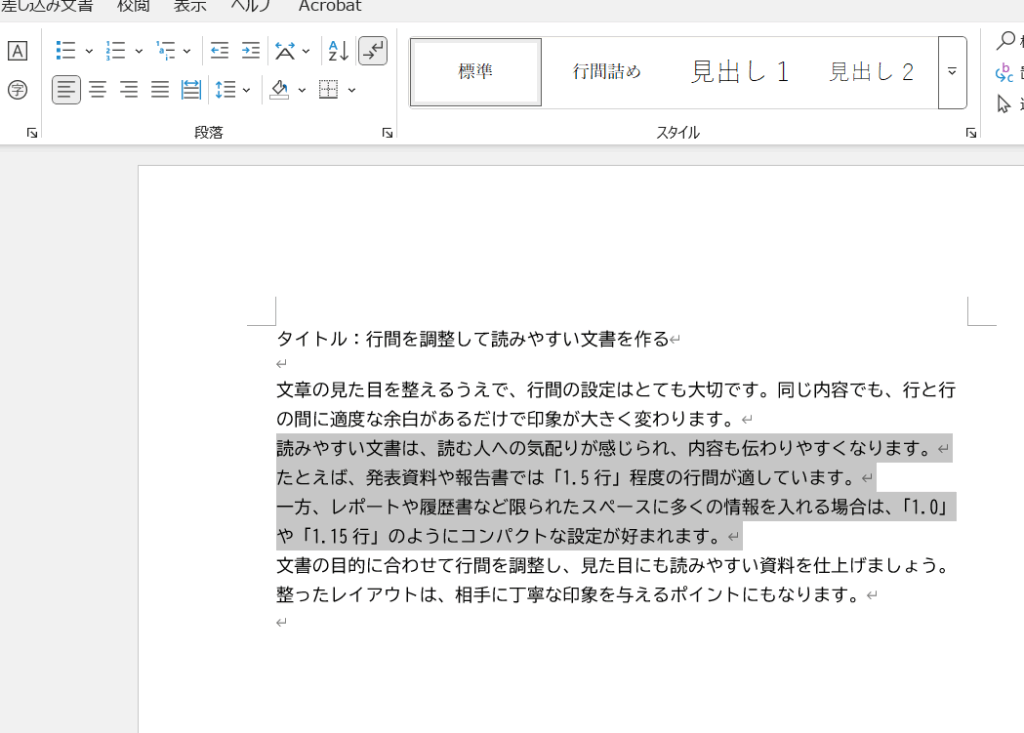
ホームタブにある「行間と段落の間隔」をクリックする
画面上部のメニューから「ホーム」タブを開き、「行間と段落の間隔」をクリックしましょう。プルダウンメニューが表示されて「1.0」「1.15」「1.5」「2.0」「2.5」「3.0」といった行間の候補が並びます。
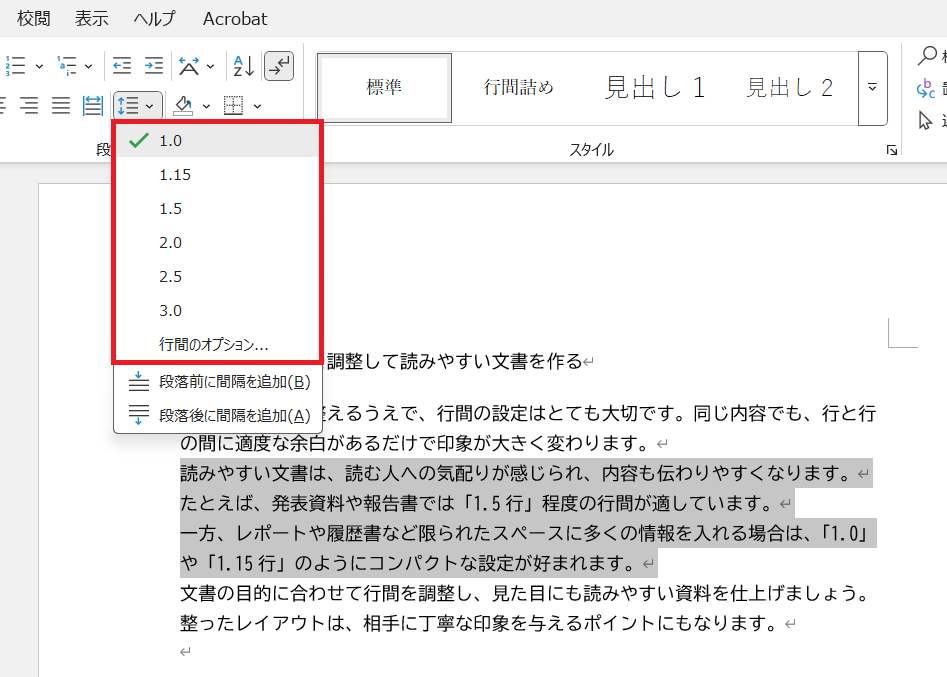
用途やレイアウトに応じて、最適な数値を選びましょう。なお、Wordの初期設定値は「1.15」です。
希望する行間を選択する
希望する数値をクリックすると、選択した範囲に反映されます。履歴書やレポートなどは「1.0〜1.5」、読みやすさを重視する資料やスライドでは「1.5〜2.0」が目安です。
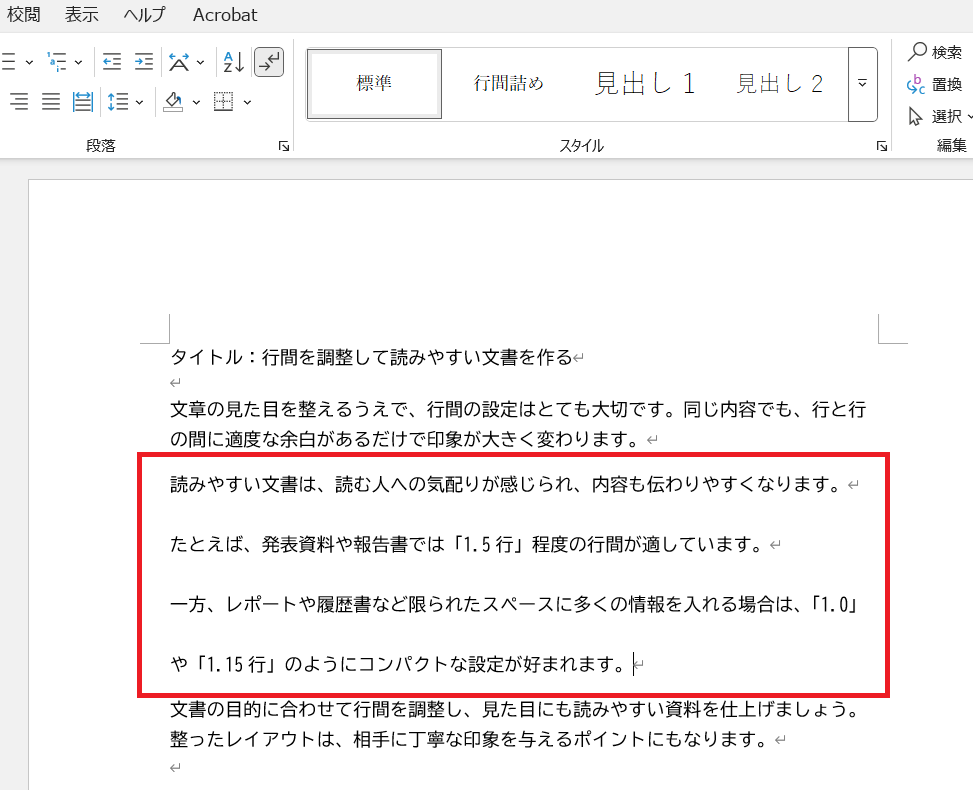
行間を広げると行の区切りがはっきりし、内容を把握しやすくなります。一方で詰めすぎると圧迫感が出やすいため、印刷プレビューで見え方を確認しながら微調整しましょう。
狭くも広くも自在!Wordで行間を詳細に設定する方法
行間の数値を細かく指定して、調整することもできます。手順は以下のとおりです。
- 行間を変えたい段落を指定する
- 「段落」の右にある矢印をクリックする
- 「行間のオプション」をクリックする
- 「行間」を「固定値」に設定する
それぞれ解説します。
行間を変えたい段落を指定する
基本の方法と同様に、行間を変えたい段落を指定しましょう。
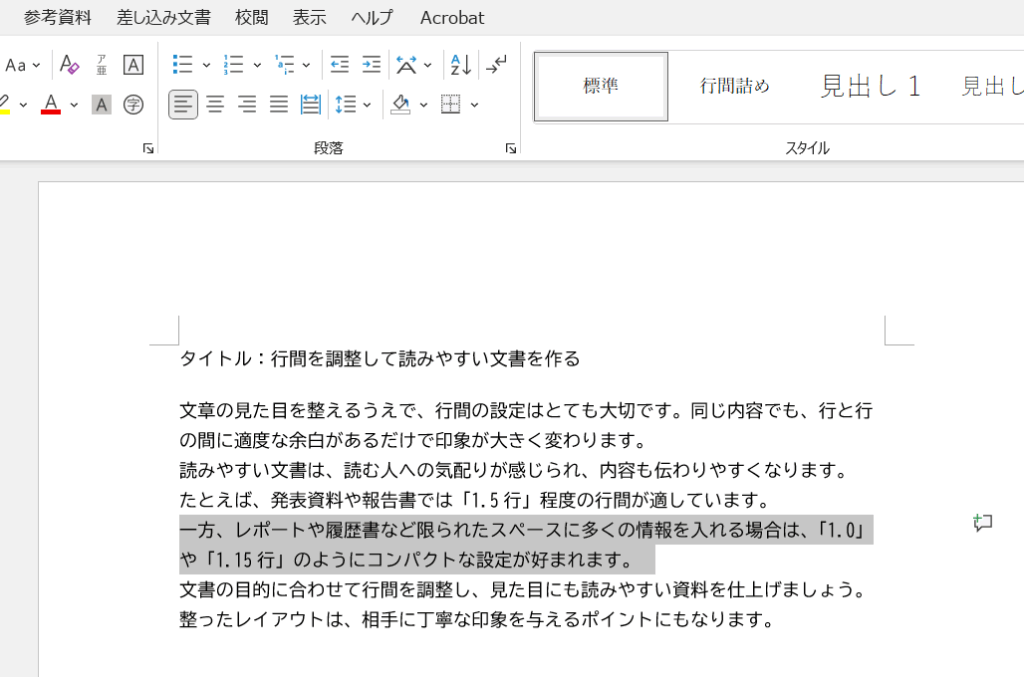
「段落」の右にある矢印をクリックする
ホームタブの「段落」グループ右下にある矢印アイコンをクリックします。

「行間」を「固定値」に設定する
ボックス内の「インデントと行間隔」タブを開きます。次に「行間」メニューが1行になっているので「固定値」に変えましょう。
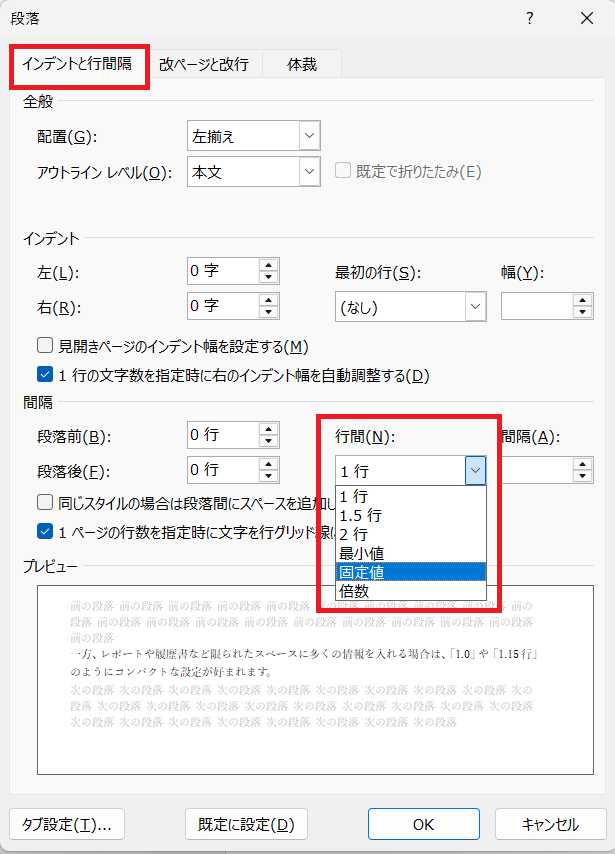
設定を「固定値」にすると、隣の「間隔」で好みの行間を指定できるようになります。
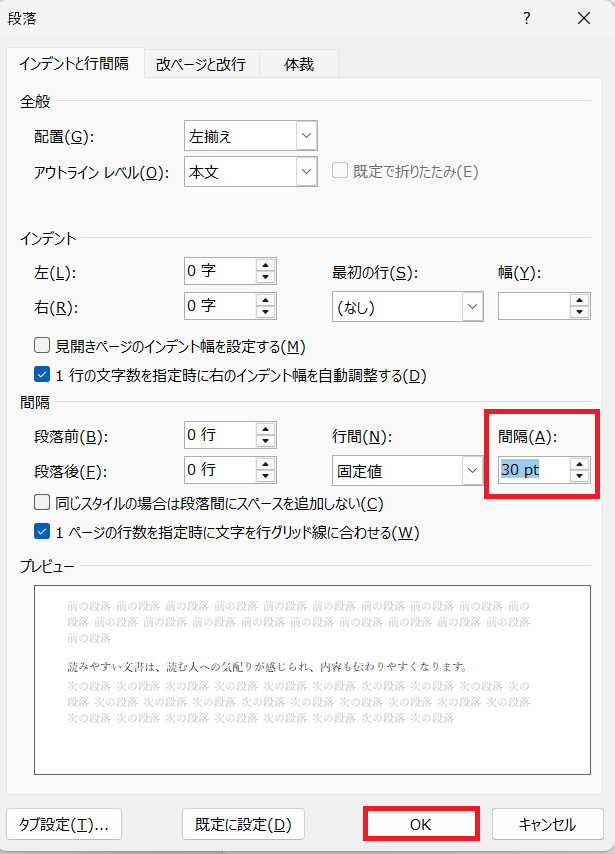
ポイント(pt)単位で数値を指定できるので、希望に合う行間に調整しましょう。
Wordで行間を整える4つのメリット
行間を整えることで、以下のメリットがあります。
- 読みやすい文書になる
- プレゼン資料や印刷物の見栄えが向上する
- 印刷ページ数を減らせる
- 情報を整理しやすくなる
それぞれ解説します。
1.読みやすい文書になる
文字が詰まりすぎていると圧迫感が生まれ、内容を理解する前に目が疲れてしまうことも。適度な余白があれば内容を追いやすく、文全体の意味をつかみやすくなります。読み手の年齢や環境に応じて行間を広げることで、読むストレスを軽減できるでしょう。特に授業プリントや取引先向けの文書では、大切にしたいポイントです。
2.印刷物やプレゼン資料の見栄えが向上する
行間を調整すると紙面全体の印象が引き締まり、読みやすさが増します。行のあいだに適度な余白があるだけで文字が詰まりすぎず、落ち着いた雰囲気の資料に仕上がるのです。
レポートや配布物では視認性が上がり、読み手が内容に集中しやすくなるでしょう。スライド資料でも行間が広いほど視線が自然に流れ、メッセージが伝わりやすくなります。情報を効果的に届けたいときは、行間に目を向けてみてください。
3.印刷ページ数を減らせる
資料を印刷したところ、数行だけ次ページにはみ出てしまった経験はありませんか?このような場合は行間を少し狭めることで、印刷物をコンパクトに収められる場合があります。印刷コストの削減や、紙資源の節約にも繋がるでしょう。ただし詰めすぎると読みやすさが落ちるため、内容や用途に合わせてバランスを取ることが大切です。
4.情報を整理しやすくなる
適切な行間は、情報を構造的に整理するうえでも役立ちます。行間に余裕があると、段落の関係性や主題・補足の位置づけが視覚的に明確になるためです。教材や業務マニュアルのように情報量が多い文書では、行間を整えることで要点をつかみやすくなり、結果として学習や業務効率の向上に繋がります。
Wordの行間おかしい!症状別の原因と対処法
Wordの文書を作っていて「行間が意図せず広がった」「設定が反映されない」など、思いどおりにならないことはありませんか。ここでは症状別の原因と、対処法を紹介します。
- 行間が勝手に広がる
- 行間を狭く設定したのに反映されない
- 行間の設定をデフォルトに戻したい
困ったときの参考にしてください。
行間が勝手に広がる
行間が意図せず広がる主な原因は、フォントや段落設定の自動調整機能です。特に「行グリッドに合わせる」や「段落後の間隔」などがオンになっていると、文字サイズに合わせて余白が自動で広がってしまうことがあります。
また標準フォントが「游明朝」や「メイリオ」などになっている場合も、行送りが少し広めに設定されているため、行間が広く感じられることがあります。このような場合は「段落」設定を開いて「段落後」の数値を0ptに設定し、「文字を行グリッド線に合わせる」のチェックを外してみてください。自動調整の影響を受けにくくなります。
行間を狭く設定したのに反映されない
設定を変えたのに行間が詰まらない場合は「行間」の種類が「最小値」になっているからかもしれません。この設定だと、文字サイズに応じて行間が自動で調整されるため、思ったより広く見えることがあります。「インデントと行間隔」の中にある「行間」を「最小値」から「固定値」に変更し、「間隔」に希望の数値を入力しましょう。
また「1ページの行数を指定時に文字を行グリッド線に合わせる」にチェックが入っている場合も、設定が固定されず反映されにくくなります。チェックが入っていたら外しましょう。意図どおりの幅に調整できます。
行間の設定をデフォルトに戻したい
過去の文書設定が残っていると、新しい文書でも意図しない行間になることがあります。その場合は、既定値に戻しましょう。「ホーム」タブの「段落」から「行と段落の間隔」を開き、行間を「1.15」に設定します。そのあとに「段落」グループ右下にある矢印アイコンをクリックして「インデントと行間隔」を開くと、「行間」が「倍数」に、「間隔」が「1.15」になっているはずです。
確認できたら「既定に設定」をクリックし「Normal.dotmテンプレートを使用したすべての文書」を選択して「OK」をクリックしましょう。これで新しく作る文書も統一された行間になります。変更がすぐに反映されないときは、Wordを再起動すると反映されるケースがあります。
まとめ
連載14回目となる今回は、Wordの行間を調整する方法でした。Wordの行間は、見た目の美しさだけでなく、読みやすさや情報の伝わり方にも大きくかかわる要素です。行間を整えることで、印象がすっきりして完成度が高まります。次の資料作成からぜひ取り入れてみてくださいね。
***
Word・Excel・PowerPointなどのお役立ち情報をお届け!
連載「知って得するOfficeのアレコレ」
すべての記事はこちらでご覧いただけます。
***
\ぜひ投票お願いします/



佐藤 なおか
移住により新潟で活動するWebライター
趣味は飲み歩き(ビール好き)とドライブ
-
指導スキル(24)~「使わせない」から「使いこなす」へ | 専門学校で今、教員と学生に求められるAIリテラシー(後編)
2026.08.31 スキルアップ -

「やらされる」と人は動かない。じゃあ、どう関わる?
2026.08.24 スキルアップ -
【すぐ使える】教員向けアンガーマネジメントとは?怒らない指導のコツを伝授
2026.08.17 スキルアップ -
【2026年版】高校「情報Ⅰ」で高校生は何を学んできたのか?専門学校教員のための情報教育入門
2026.07.29 学校運営 -
指導スキル(23)~「使わせない」から「使いこなす」へ | 専門学校で今、教員と学生に求められるAIリテラシー(前編)
2026.07.27 スキルアップ -

毎日がもっとうまくいく?「身体知性」の話
2026.07.21 スキルアップ -

【2026年最新版】高校「情報Ⅰ」教科書13冊を比較!扱うプログラミング言語・特徴まとめ
2026.07.01 その他 -
指導スキル(22)~なぜ今、専門学校で“レジリエンス”が必要なのか―自己肯定感を支える授業デザイン―(後編)
2026.06.29 スキルアップ -

「教えて」に対する、人が育つ対処法
2026.06.22 スキルアップ