
スクリーンショットは、パソコンの画面に映っているものをそのまま画像として残せる機能です。画面を見せながら説明できるため、文章だけでは伝わりにくい情報が共有しやすくなります。学生に配るマニュアルづくりや、教職員同士での手順の共有など、出番は多いのではないでしょうか。
ただ、いざ撮ろうとすると操作方法を迷ってしまいますよね。どのキーを押せばいいのか、押したあと画像がどこに保存されたのか分からず、探し回った経験のある先生もいらっしゃるはずです。
実は、撮りたい範囲さえ決まれば押すキーは自ずと決まります。本記事では、WindowsとMacの公式ページを参考に、手順を紹介していきます。Windowsはバージョンによって操作が異なるため、その違いもあわせて解説します。
目次
Windowsのパソコンでスクリーンショットを撮る5つの方法
Windowsでの撮影方法は全部で5つあります。違いは、撮影範囲と、撮影した画像がそのままファイルとして保存されるかどうかの2点です。
Windowsキーを使う2つの方法と切り取りツールは、公式ページでWindows 11・Windows 10の両方に載っています。ただし撮ったあとに自動で保存されるかどうかは、Windowsのバージョンによって違います。
- 画面全体を撮ってファイルに残す(Windowsキー+PrintScreen)
- 画面全体をコピーする(PrintScreen単独)
- 操作中のウィンドウだけを撮る(Alt+PrintScreen)
- 範囲を選んで撮る(Windowsキー+Shift+S)
- Snipping Toolで撮って書き込む
| 撮影方法 | 撮影範囲 | ファイルとして 保存されるか (Windows 11) | Windows 10では |
|---|---|---|---|
| Windowsキー + PrintScreen | 画面全体 | 保存される (スクリーンショットフォルダーへ自動保存) | 同じ |
| PrintScreen 単独 | 画面全体 | 保存されない (貼り付けて使う) | 同じ |
| Alt + PrintScreen | 操作中のウィンドウだけ | 保存されない (貼り付けて使う) | 同じ |
| Windowsキー + Shift + S | ・選んだ範囲 ・ウィンドウ ・画面全体 | 保存される (スクリーンショットフォルダーへ自動保存) | 自動保存されない。 「切り取りを保存」を押す |
| Snipping Tool | ・選んだ範囲 ・ウィンドウ ・画面全体 ・動画 (Windows 11のみ) | 保存される (自動保存。書き込んでからの保存も可) | 自動保存されない。 「切り取りを保存」を押す |
それぞれ解説します。なお、キーボードによっては、ファンクションキーを組み合わせる必要があります。
1.画面全体を撮る(Windowsキー+PrintScreen)
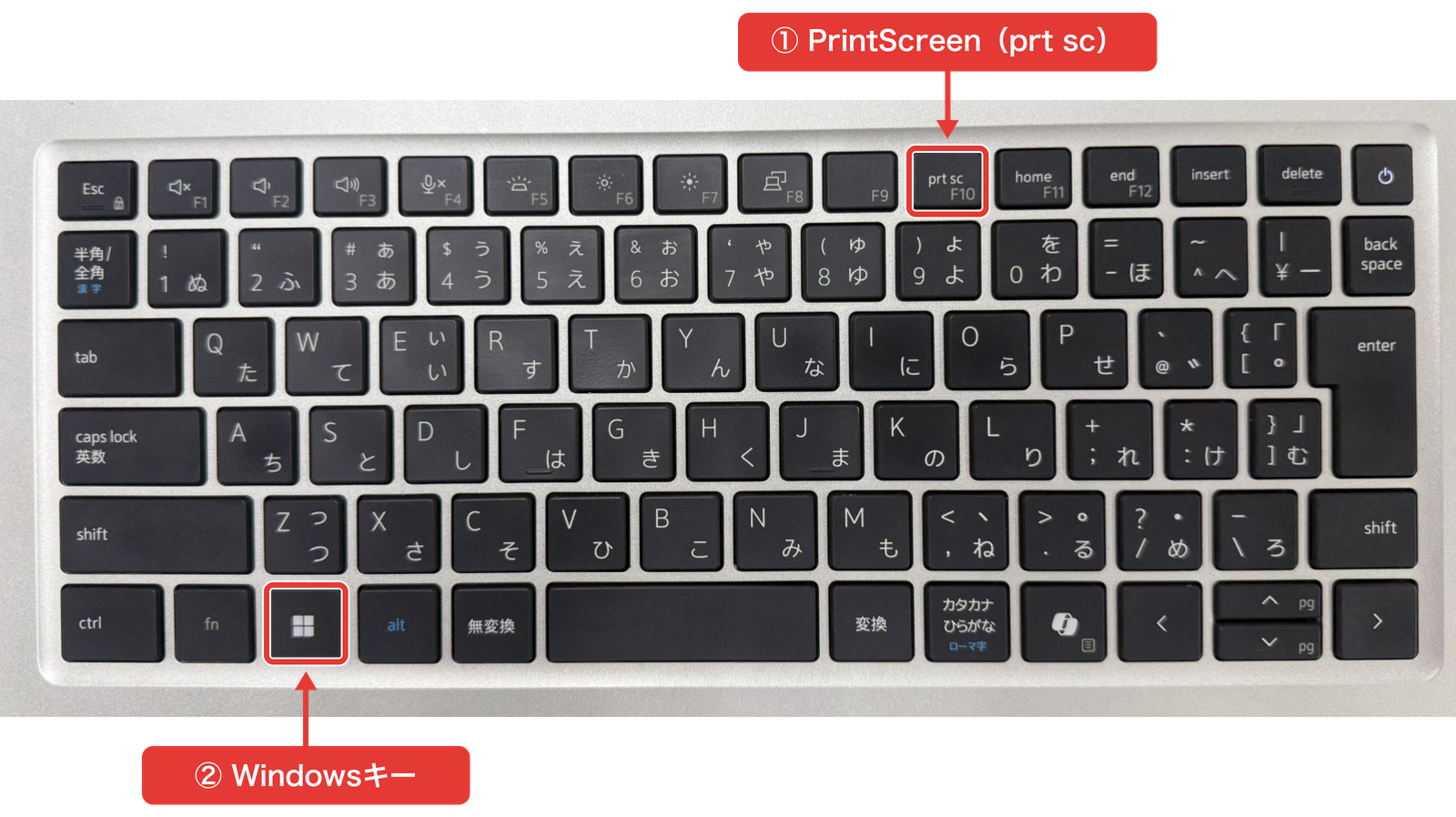
Windowsキーを押しながらPrintScreenキーを押すと、画面全体が撮影できます。5つのなかで、撮影した画像がそのままファイルとして保存される方法です。
PrintScreenキーはキーボードの右上にあることが多く、「PrtSc」「PrtScn」「PrntScrn」と刻印されている場合もあります。見当たらない機種なら、Fnキー+Windowsキー+スペースキーで撮れますよ。
2.操作中のウィンドウだけを撮る(Alt+PrintScreen)
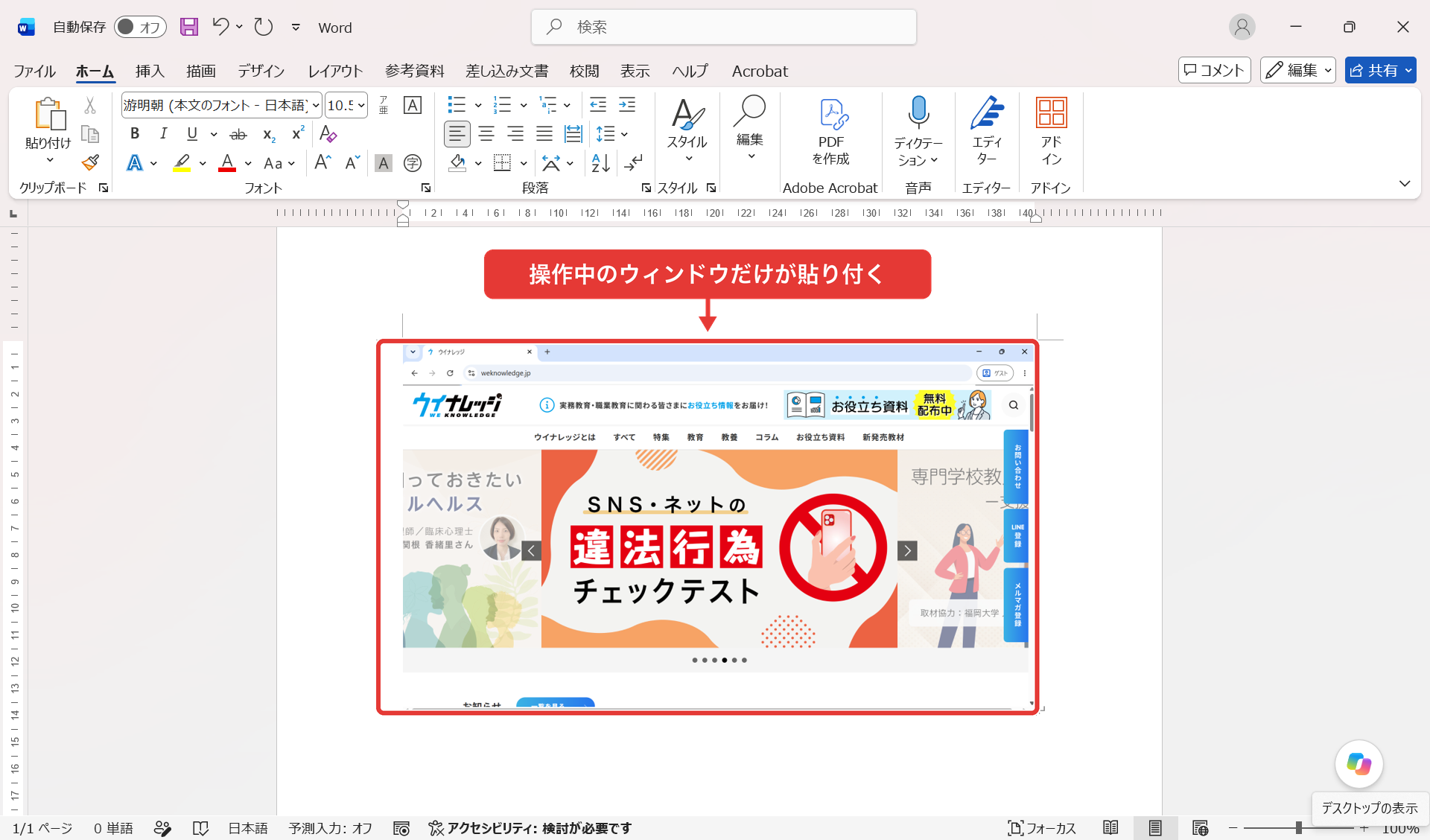
撮りたいウィンドウをクリックしてから、Altキーを押しながらPrintScreenキーを押します。いま操作しているウィンドウだけが撮れるので、あとから余分なところを切り取る手間がかかりません。
ただし、この撮影方法では画像がファイルとしては保存されず、クリップボード(コピーした内容を一時的に保存する場所)にコピーされます。WordやPowerPointを開いてCtrlキー+Vで貼り付けるところまでを一連の操作として覚えておきましょう。
3.範囲を選んで撮る(Windowsキー+Shift+S)
画面の一部だけを見せたいときに使う撮影方法です。Windowsキー+Shiftキー+Sを押すと、画面全体が薄い灰色になって切り取りツールの操作バーが出てきます。切り取り範囲は自由形状、四角形、ウィンドウ、全画面表示の4種類。撮影したい範囲をドラッグして選択します。

画面が急に暗くなるので操作を間違えたように感じるかもしれませんが、正常な動作なので慌てる必要はありません。
4.Snipping Toolで撮って書き込む
Snipping Toolは、Windowsに最初から入っている切り取りアプリです。日本語の画面では「切り取りツール」と表示されます。スタートボタンを押して「切り取りツール」と入力し、出てきた結果から選ぶと起動します。
ここで一つ気をつけたいのが、起動しただけでは撮れないという点です。切り取りモードを選んでから「新規」を選択して、はじめて撮影が始まります。
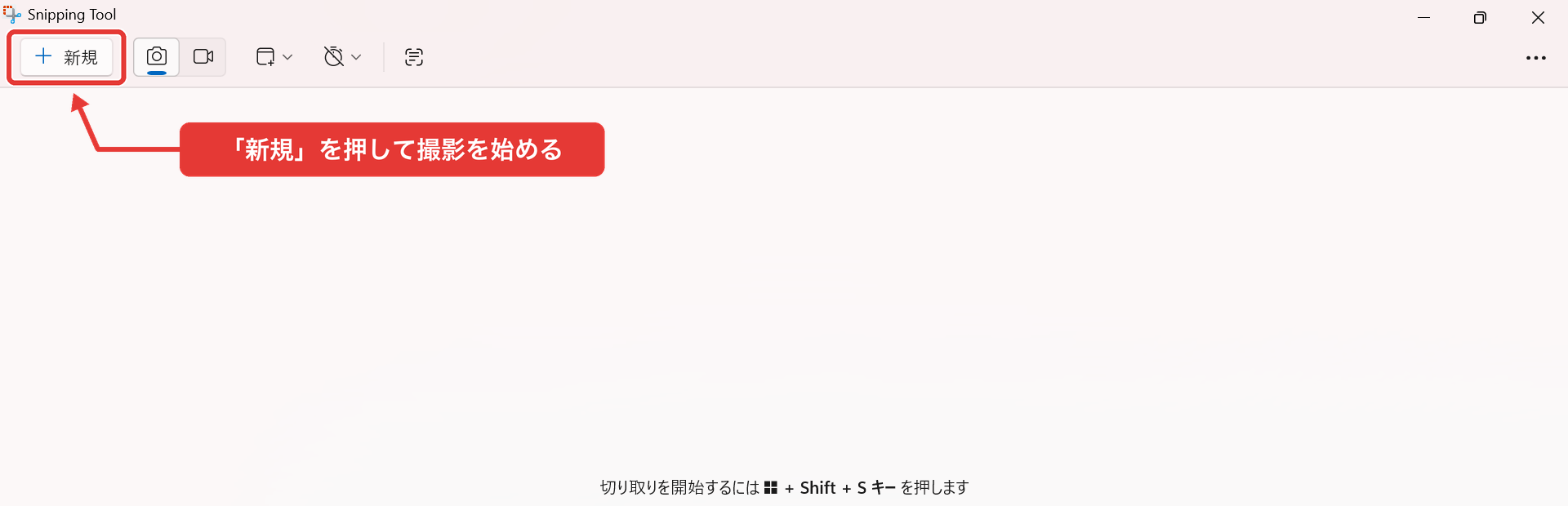
撮ったあとは、その場でペンや蛍光ペンで書き込めます。「ここを押してください」と示したい資料づくりには、ぴったりの機能です。ちなみにこの書き込みは、Windowsキー+Shift+Sで撮ったときも同じウィンドウで行えます。
※参考:Microsoft「Snipping Tool を使ってスクリーン ショットをキャプチャする」
撮ったスクリーンショットの保存先
「撮ったはずなのに画像が見つからない」。スクリーンショットでよくある疑問のひとつです。撮影方法によって、画像がファイルとして保存される場合と、クリップボードにコピーされるだけの場合があります。まずはこの違いを押さえておきましょう。
1.Windows 11では撮ればファイルになる
Windows 11なら、次の2つはそのままファイルとして保存されます。
- Windowsキー+PrintScreen
- 切り取りツールで撮ったもの(Windowsキー+Shift+Sを含め、起動の仕方を問わず自動保存されます)
保存先は「スクリーンショット」フォルダーです。探すときは、タスクバーからエクスプローラーを開き、「ピクチャ」から「スクリーンショット」へ進みます(Microsoftの公式ページでは、この場所を「[図] フォルダー」と表記しています)。
一方、Windows 10では切り取りツールで撮った画像は自動保存されません。公式ページのWindows 10向けの説明を見ると、撮った画像はいったん切り取りツールのウィンドウに表示されるだけとなっています。残したいときは「切り取りを保存」ボタンを押して、ファイル名と場所を指定してください。Windowsキー+Shift+Sで撮ったときも同じです。
画面を動画で撮る「ビデオ切り取り」(Windowsキー+Shift+R)も、公式ページではWindows 11の説明にだけ載っています。Windows 10の説明にある撮影モードは、自由形式・四角形・ウィンドウ・全画面の4つです(Windows 11では「自由形状」と表記されます)。
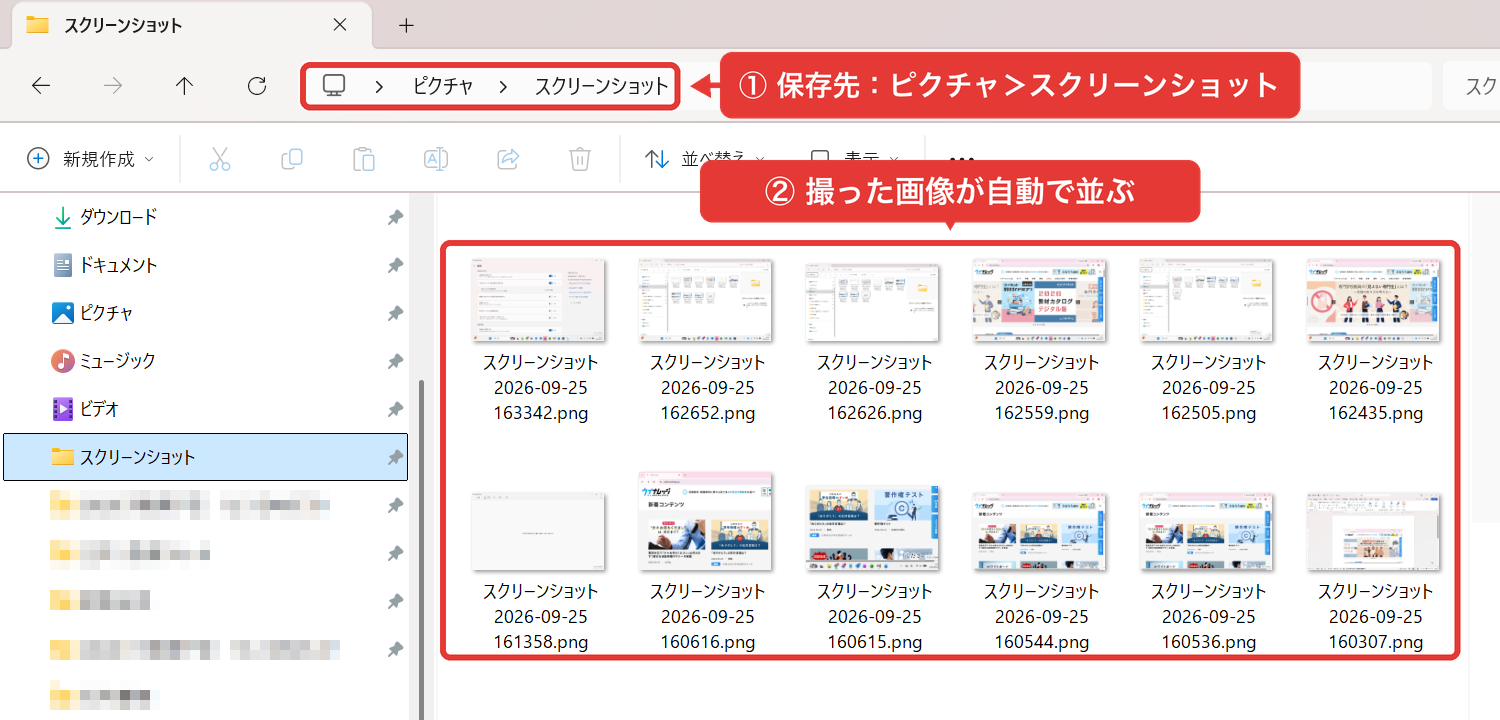
2.PrintScreenだけのときは貼り付けるまで残らない
PrintScreenキーだけ、またはAltキーと組み合わせた撮り方では、画像はクリップボードへ置かれるだけで、ファイルとしては保存されません。
ここで気をつけたいのが、別のものをコピーするとクリップボードの内容が上書きされるという点です。撮影したらすぐWordやPowerPointに貼り付けるようにしましょう。なお、Windowsのクリップボード履歴が有効な場合は、過去に撮影した画像を履歴から呼び出せることもあります。
3.保存先は設定で変えられる
Windows 11では、標準の保存先が使いにくい場合、切り取りツールの「その他」から設定を開き、自動保存の動作や保存先のフォルダーを変えられます。
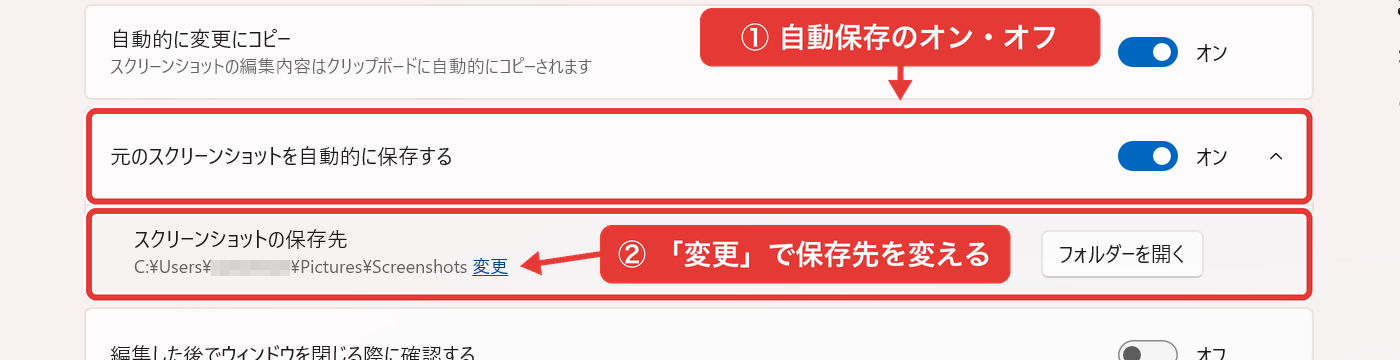
授業資料の作成が多い時期は、科目ごとのフォルダーを保存先に指定しておくと、あとから整理がしやすくなります。
※参考:Microsoft「Snipping Tool を使ってスクリーン ショットをキャプチャする」
「画面印刷のキーボード ショートカット」
「ウィンドウまたは画面の内容をコピーする」
Macのパソコンでスクリーンショットを撮る方法
学校でMacを使う先生もいらっしゃるでしょう。Macでは、Windowsとは操作に使うキーが異なります。Macで撮った画像はデスクトップに置かれ、ファイル名は「スクリーンショット」と撮影日時が入ります。画像の形式はPNGです。
1.画面全体はShift+Command+3
Shiftキー、Commandキー、3を同時に押してみてください。これだけで画面全体が撮影できます。
2.範囲を選ぶならShift+Command+4
Shift+Command+4を押すとカーソルが十字に変わります。撮りたい範囲をドラッグして指を離せば、その部分だけが保存されます。
覚えておくと便利なのが、十字に変わったあとのスペースキー。カーソルがカメラの形に変わり、撮りたいウィンドウやメニューバーの上でクリックすると、そのウィンドウだけを撮影できます。
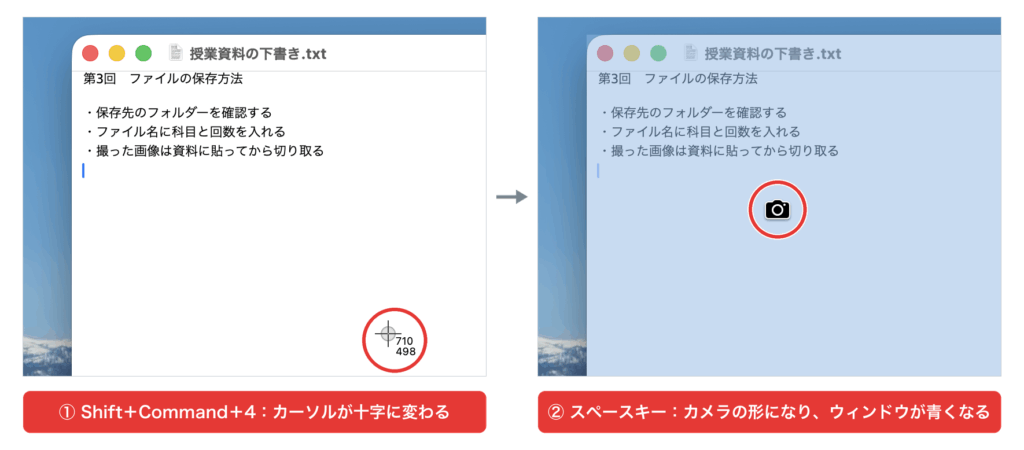
3.Shift+Command+5で操作パネルが開き保存先も選べる
Shift+Command+5を押すと、画面の下に操作パネルが出てきます。
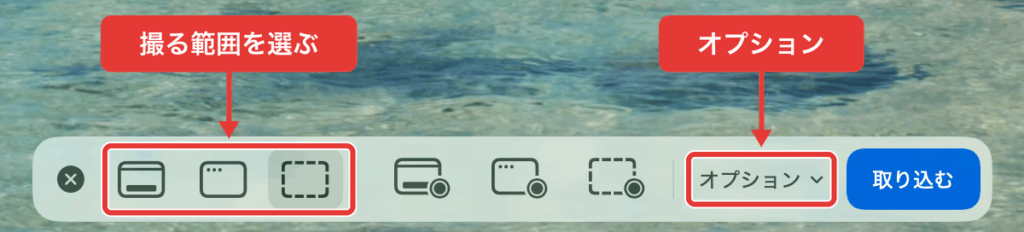
ここでは撮影範囲を選ぶほか、「オプション」から次のような指定ができます。
- 保存先をデスクトップ以外のフォルダに変更する
- 撮るまでの待ち時間を設定する
- マウスポインタを表示するかどうかを決める
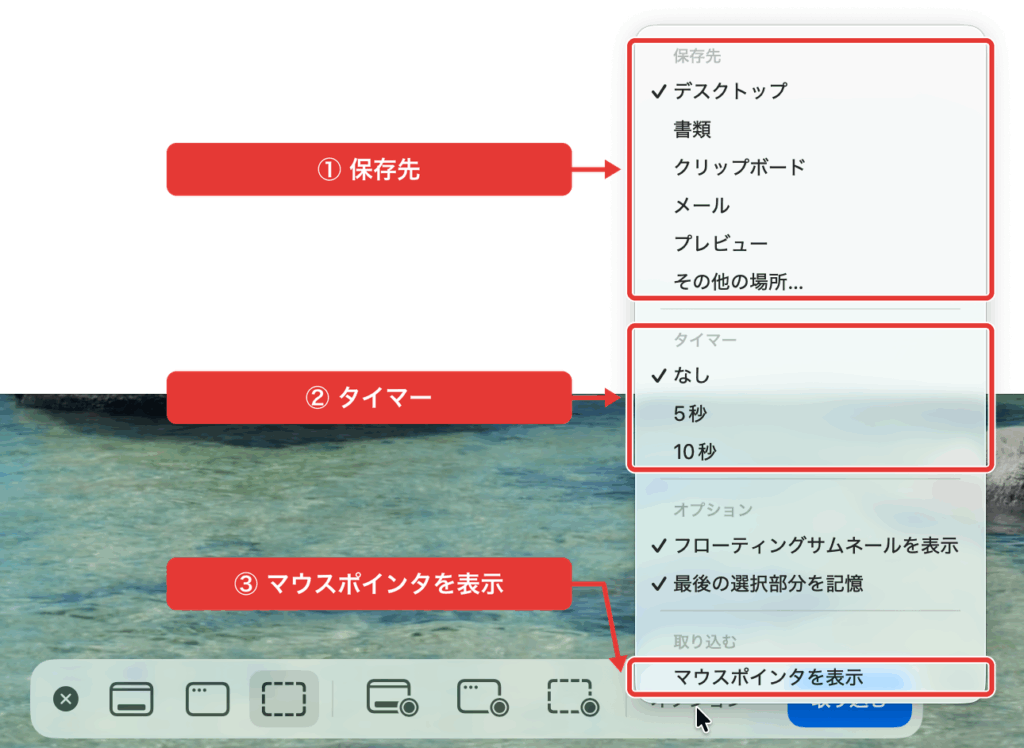
メニューを開いた状態を撮りたいときは、公式の手順どおりに進めます。まず撮りたい範囲を選び、次に「オプション」の「タイマー」で待ち時間を指定し、最後に「取り込む」をクリック。カウントが終わるまでの間にメニューを開いておけば、その状態が写ります。
ちなみにApple公式は「スクリーンショットをコピーして、メールやほかのデバイスなどの別の場所にペーストできるようにするには、Controlキーを押しながらほかのキーを押します」と案内しています。画面全体をコピーしたい場合はControl+Shift+Command+3を押下しましょう。
※参考:Apple「Macでスクリーンショットを撮影する/画面を収録する」
授業資料に貼る前にスクリーンショットの写り込みを確かめる
撮るときに見ているのは、たいてい画面の中央付近ではないでしょうか。ところが撮影範囲によっては、その周囲に表示されている情報まで画像に含まれてしまいます。学生の個人情報を扱う学校では、こうした意図しない写り込みに注意が必要です。
1.名簿や成績の画面はそのまま貼らない
学籍番号や氏名、成績、連絡先が映った画面は、一部であっても資料に使用しないようにしましょう。「この部分だけ見せたい」と思ったときも、撮影範囲を絞り込むより、該当画面をいったん閉じてから撮影するほうが確実です。
操作手順を見せたい場合は、ダミーの名前を入れたテスト用のデータで撮影するのが安心ですね。
2.ブラウザーのタブやブックマークにも情報が出る
見落としがちですが、本文以外にも画面にはさまざまな情報が表示されています。
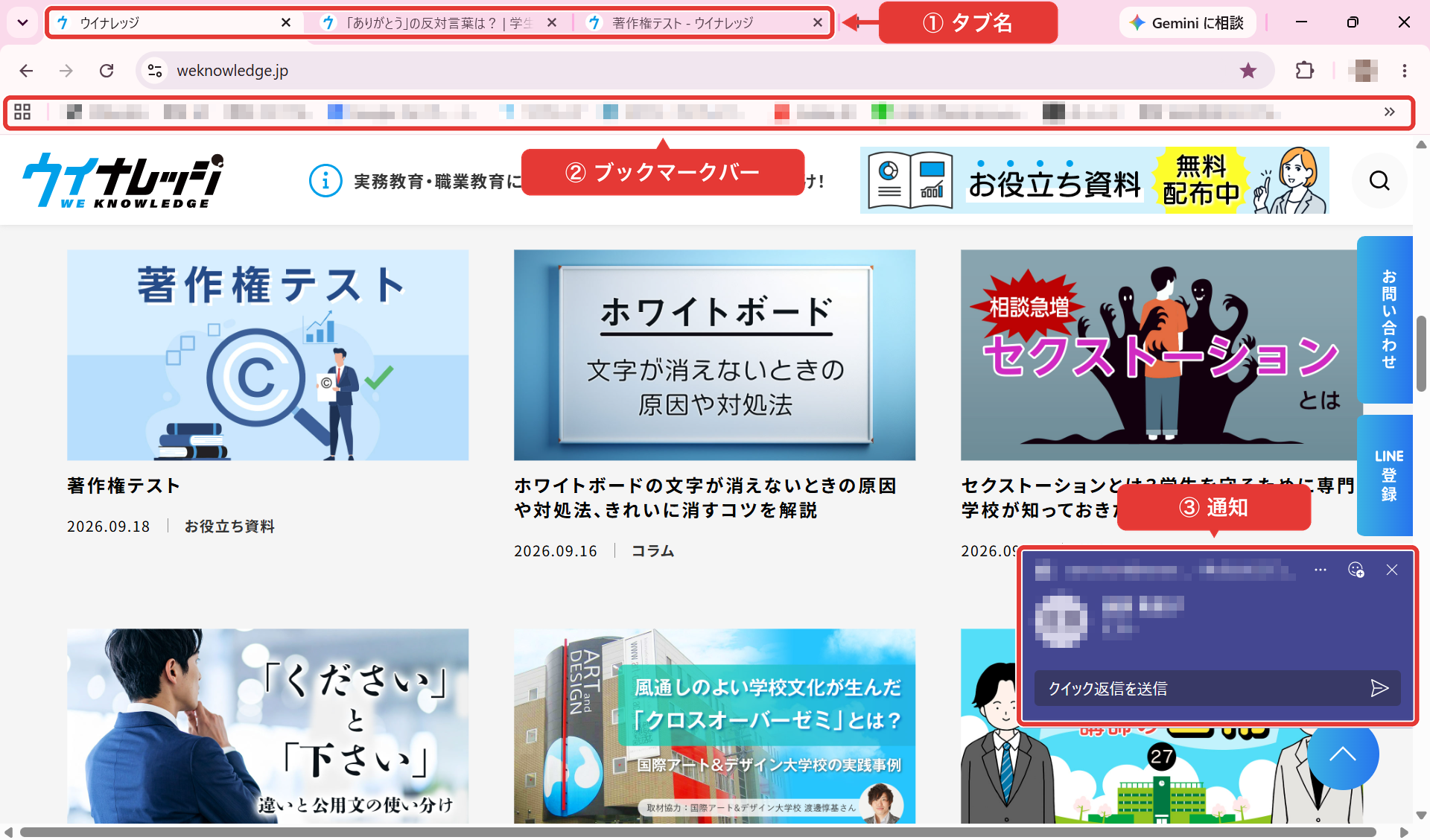
開いているタブの名前や、ブックマークバーに並んだサイト名、右下に表示される通知などです。撮影前に、不要なタブを閉じ、ブックマークバーを非表示にし、通知をオフにしておきましょう。
3.学校のパソコンでは撮影できない設定のこともある
学校によっては、管理者の設定で画面の撮影が制限されている場合があります。キーを押しても何も起きないときは、故障ではなく設定のせいかもしれません。情報担当の先生か、パソコンの管理業者に確認してみましょう。
4.教材や有料サービスの画面は扱いを確認してから使う
出版社の教材や有料のデータベース、動画配信の画面には、撮影や配布の条件が決められていることがあります。授業で使えるかどうかは契約や利用規約によって変わってくるので、使用前の確認が欠かせません。迷ったときは、提供元に問い合わせると確実です。
資料を配布する前に、次の4点を確認しておきましょう。
- 名簿や成績のウィンドウを閉じてから撮影したか
- タブ名とブックマークバーが写っていないか
- 通知が写り込んでいないか
- 貼ったあと、画像を拡大して端まで見たか
スクリーンショットの整理と資料への貼り方
撮る手間より、あとから必要な画像を探す手間のほうが大きくなりがちです。自動でつく名前は「スクリーンショット (1)」のような連番で、中身が判別できません。撮った直後にファイル名や保存先を整理しておくと、あとから必要な画像を見つけやすくなります。
1.科目と回数を入れた名前にすると後から探せる
保存した直後に、名前を付け直します。ルールはシンプルにしておくと、無理なく続けられます。
- 情報処理_第3回_ファイル保存画面
- 簿記_第7回_仕訳入力
科目・回数・画面の内容の3つが入っていれば、使いたい画像を迷わず選べるでしょう。
2.貼ったあとは見せたい部分だけ切り取る
画面全体を撮影し、資料に貼り付けてから不要な部分を切り取ると、必要な範囲を調整しやすくなります。WordもPowerPointも、画像を選択して「トリミング」を使えば見せたい部分だけを残せます。
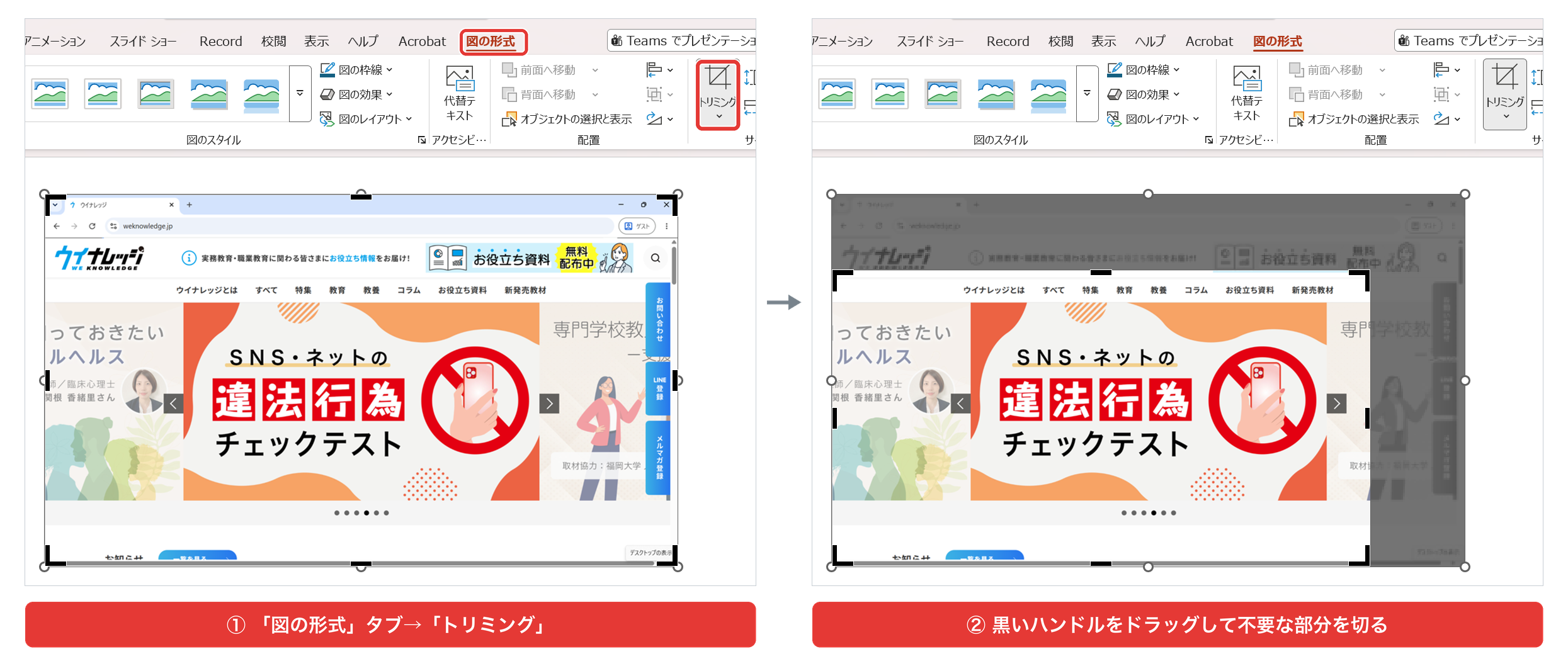
見せたい箇所の周囲を少し残しておくと、画面全体の中でどの部分を説明しているのかが伝わりやすくなります。
3.矢印や囲みは伝えたい一点だけに絞る
説明したい箇所が多いほど、矢印や囲みを追加したくなります。ただ、1枚に3つも4つも入ると、注目すべき箇所が分かりにくくなるため注意が必要です。
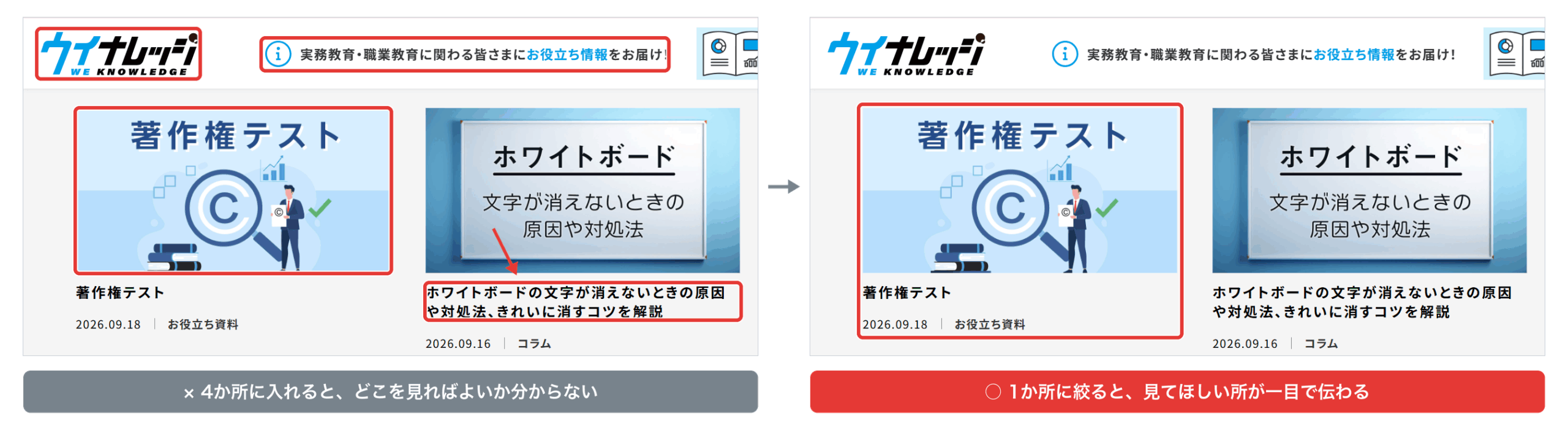
1枚につき1か所を目安にしましょう。手順が複数ある場合は、画像を分けて説明すると、注目すべき箇所が伝わりやすくなります。切り取りツールのペン機能でも、PowerPointの図形でも、どちらでも構いません。
まとめ:撮りたい範囲が決まれば使うキーも決まる
パソコンのスクリーンショットは、覚えることが多そうに見えて、押さえておきたいポイントは意外とシンプルです。
- Windowsは5つの撮影方法があり、Windowsキー+PrintScreenを押したときだけファイルとして保存される。ただしWindows 11の「切り取りツール」には自動保存機能があり、Windows 10では「切り取りを保存」を押す
- Macはデスクトップに保存される。Controlキーを足すとクリップボードへのコピーになる
- 授業資料に貼る前に、個人情報・タブ・通知の写り込みがないかを確かめる
まずは今開いている画面で、Windowsキー+Shift+S(MacならShift+Command+4)を一度押してみてください。撮れた画像がどこに保存されるかまで確かめておけば、資料づくりの途中で手が止まることもなくなりますね。
\ぜひ投票お願いします/



株式会社ウイネット
「ウイナレッジ」を運営する教育専門出版社。
30年以上にわたり、全国の専門学校、大学、職業訓練校へ教材を提供してきた知見を活かし、教職員の皆様に役立つ実務ノウハウを発信しています。
[公式HP:https://www.wenet.co.jp/]
-

専門学校の自己点検評価とは?2026年4月から義務化された内容と進め方を解説
2026.09.30 学校運営 -
指導スキル(25)~その使い方は大丈夫?学生が陥りがちな「生成AIのNG活用例」(前編)
2026.09.28 スキルアップ -

「ありがとう」の反対言葉は?
2026.09.24 スキルアップ -
指導スキル(24)~「使わせない」から「使いこなす」へ | 専門学校で今、教員と学生に求められるAIリテラシー(後編)
2026.08.31 スキルアップ -

「やらされる」と人は動かない。じゃあ、どう関わる?
2026.08.24 スキルアップ -

【すぐ使える】教員向けアンガーマネジメントとは?怒らない指導のコツを伝授
2026.08.17 スキルアップ -
【2026年版】高校「情報Ⅰ」で高校生は何を学んできたのか?専門学校教員のための情報教育入門
2026.07.29 学校運営 -
指導スキル(23)~「使わせない」から「使いこなす」へ | 専門学校で今、教員と学生に求められるAIリテラシー(前編)
2026.07.27 スキルアップ -

毎日がもっとうまくいく?「身体知性」の話
2026.07.21 スキルアップ