
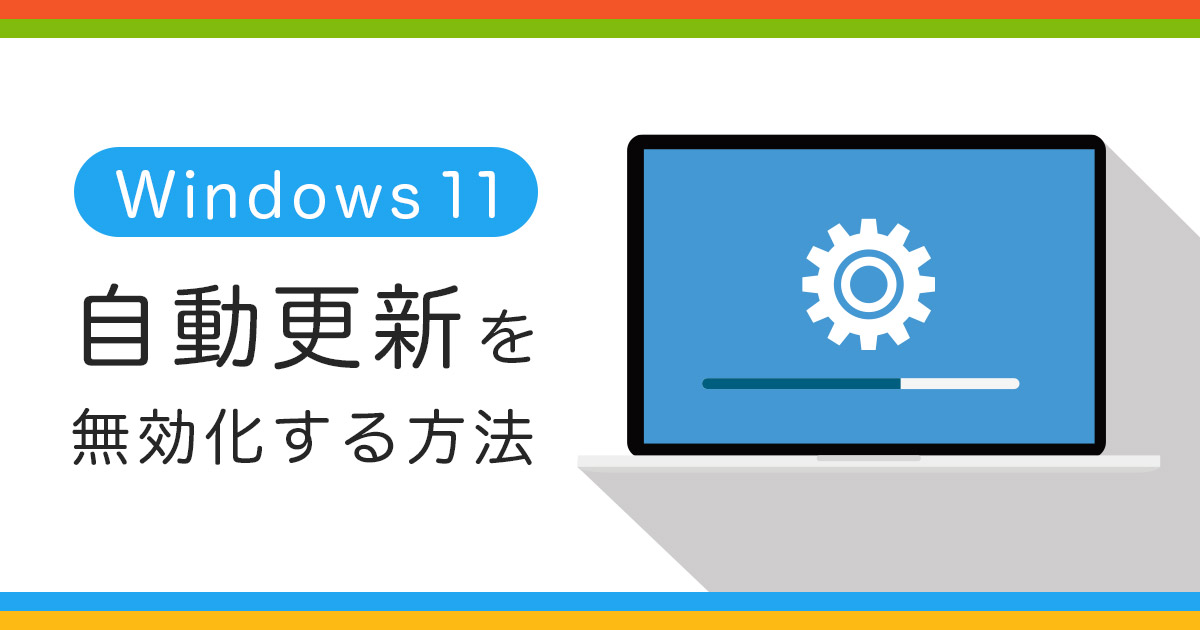
Windows Updateは、システムを安全かつ最新の状態に保つための重要な機能です。しかし、デフォルトでは自動で更新されるように設定されているため、タイミングによってはストレスを感じることも。
大事なプレゼンテーション中に再起動を始めたり、更新後に不具合が発生したりして困った経験を持つ先生もいるかもしれません。予期せぬアップデートによるトラブルは、無効化することで防げます。そこで今回は、Windows 11の自動更新を無効化する4つの方法を紹介します。無効化する前に知っておきたい点にも触れているので、参考にしてください。
おすすめの資料
Windows 10・Windows 11の基本操作資料
目次
Windows 11の自動更新を無効化する前に知っておきたい3つのこと

無効化する前に、3つのポイントを押さえておきましょう。理解しておくことで、リスクを最小限に抑えられます。
- セキュリティリスクの増加
- アップデートを完全に停止できるわけではない
- 自動更新のタイミングをコントロールする方法もある
それぞれ解説します。
セキュリティリスクの増加
Windows Updateには、セキュリティ上の脆弱性を修正するための重要なプログラムも含まれています。つまり自動更新を無効化してしまうと、これらのセキュリティパッチが適用されず、システムがマルウェアやウイルスなどの脅威にさらされるリスクが高まるのです。
「ウイルス対策ソフトを入れているから大丈夫」と思う先生もいるかもしれませんが、それだけでは足りません。セキュリティパッチはOSそのものの防御力を強化するため、信頼できるセキュリティソフトのほかにも定期的な手動更新が必要です。
アップデートを完全に停止できるわけではない
完全な更新の無効化はできません。「Windows Update:よくあるご質問」には、以下のように記載されています。
「更新を完全に停止することはできません。更新プログラムはデバイスをセキュリティで保護された安全な状態に維持するためのものであり、更新プログラムの設定に関係なく、最終的にはダウンロードしてインストールする必要があります。」
Windows Update:よくあるご質問
つまり、長期間無効化の状態にしていると、突然アップデートが開始される可能性があります。業務に差し支えないタイミングで、手動アップデートしておくとよいでしょう。
自動更新のタイミングをコントロールする方法もある
意図しない更新が不便に感じるなら、更新のタイミングをコントロールする方法もあります。手順は以下のとおりです。
- 設定アプリを開いて「Windows Update」へ
- 「詳細オプション」を選択
- 「アクティブ時間」をクリック
- 自動または手動でアップデートを避けたい時間帯を設定
「アクティブ時間」を設定することで、その時間内はアップデートによる再起動が起きるのを防げます。たとえば始業から終業までの時間を設定しておけば、業務中のストレスやリスクを減らせるでしょう。
Windows 11の自動更新を無効化する3つのメリット
自動更新の長期無効化は推奨できませんが、定期的な手動更新が前提であれば快適性の向上に繋がります。主なメリットは、次の3つです。
- 予期せぬ再起動を防げる
- アップデートによる不具合を回避できる
- データ通信料や帯域の節約になる
それぞれ解説します。
予期せぬ再起動を防げる
自動更新の内容によっては、再起動が必要になるケースもあります。ユーザーの意図しないタイミングで強制的に再起動が開始されると、業務の中断を余儀なくされたり大切なデータが消えてしまったりする可能性も。
大切な会議中にパソコンが再起動されれば、進行に大きな支障をきたすかもしれません。自動更新を無効化すればリスクを回避でき、ストレスなく業務を進められます。
アップデートによる不具合を回避できる
新しい更新プログラムには、新機能の追加やセキュリティ向上が期待できる反面、まれにシステムとの相性問題やドライバーの不一致が生じるケースがあります。過去には、一部のアプリケーションが正常に動作しなくなる事例もあったようです。
仕事で使用しているソフトウェアがアップデート後に不具合を起こせば、大切な業務が停滞してしまいます。自動更新を無効化すれば、アップデート内容について事前に情報収集でき、最適なタイミングで更新できるでしょう。
データ通信量や帯域幅の節約になる
自動更新が有効のままだと、大容量の更新プログラムのダウンロードが始まることもあります。これによってインターネットの回線速度が遅くなり、ほかの業務に支障をきたす恐れも。
またスマートフォンのテザリング機能を使っている場合は、限られた通信量を大幅に消耗してしまう可能性もあるでしょう。自動更新を無効化しておけば、不要なタイミングで大きなデータを取得しなくなるため、通信量や帯域幅の節約効果が期待できます。
Windowsの自動更新を無効化する4つの方法

自動更新を無効化する方法は、4つあります。
- サービスから無効化する
- レジストリエディターで無効化する
- グループポリシーエディターで無効化する
- 従量制課金接続を使って更新を制御する
それぞれの手順を見ていきましょう。
1.サービスから無効化する
簡単に自動更新を停止したいなら、サービスから無効化するのがおすすめ。手順は、以下のとおりです。
- 「Windowsキー」と「R」を押して「ファイル名を指定して実行」を開く
- 「services.msc」と入力し、OKをクリックする
- サービス一覧から「Windows Update」を探してダブルクリックする
- 「スタートアップの種類」を「無効」に設定する
- 「適用」をクリックし、OKを押して設定を保存する
自動更新を有効にしたい場合は、再度Windowsサービスにアクセスしてスタートアップの種類を「有効」に戻せばOKです。
2.レジストリエディターで無効化する
レジストリエディターを使った設定は、Windowsの内部設定を直接書き換えるため、より高度な調整が可能です。ただし、レジストリの編集はシステムに影響を与える可能性もあるため、事前にバックアップをとっておきましょう。無効化の手順は、以下のとおりです。
- 「Windowsキー」と「R」を押して「regedit」と入力してレジストリエディターを開く
- 以下のキーまでアクセスする
HKEY_LOCAL_MACHINE\SOFTWARE\Policies\Microsoft\Windows\WindowsUpdate\AU - 右クリックして「新規」→「DWORD (32ビット) 値」を選択する
- 「NoAutoUpdate」という名前で値を作成する
- 「NoAutoUpdate」をダブルクリックして値のデータを「1」に設定する
- パソコンを再起動する
「Windows」キーの下に「WindowsUpdate」というキーが存在しない場合は、右クリックして「新規」→「キー」を選択して「WindowsUpdate」という名前のキーを作成します。さらに「WindowsUpdate」キーの下に「AU」という名前のキーを作成しましょう。
3.グループポリシーエディターで無効化する
グループポリシーエディターを使用する方法は、Windows 11 Proエディション以上でのみ可能です。以下の手順で設定しましょう。
- 「Windowsキー」と「R」を押して「gpedit.msc」と入力し、グループポリシーエディターを開く
- 「ローカルコンピューターポリシー」→「コンピューターの構成」→「管理用テンプレート」→「Windowsコンポーネント」→「Windows Update」→「エンドユーザー エクスペリエンスの管理」へ進む
- 右側のウィンドウにある「自動更新を構成する」をダブルクリックする
- 「無効」を選択して「適用」をクリックする
操作画面が複雑で選択肢も多いため、誤ったポリシーを適用しないように注意しましょう。
4.従量制課金接続を使って更新を制御する
ネットワーク接続を「従量制課金」として認識させることで、大容量の更新データが自動でダウンロードされるのを防げます。手順は、以下のとおりです。
- 設定アプリを開いて「ネットワークとインターネット」を選択する
- 「Wi-Fi」を選択して「プロパティ」をクリックする
- 「従量制課金接続」をオンにする
初期値ではオフになっているはずですが、以下の設定も確認しておきましょう。オンになっていると、従量課金接続にしていてもアップデートされてしまう可能性があります。
- 左パネルのWindows Updateをクリックする
- 右ウィンドウの「詳細オプション」をクリックする
- 「従量制課金接続で更新プログラムをダウンロードする」オプションをオフにする
ただし、優先度の高い更新プログラムはダウンロードされる場合があります。
Windowsの自動更新を一時的に無効化する手順
手動更新を忘れてしまいそうな先生には、一時的に無効化する方法もおすすめ。手順は以下のとおりです。
- 「設定」アプリを開く
- 左側のメニューから「Windows Update」を選択する
- 「更新の一時停止」から期間を選択する
期間は「1週間」「2週間」「3週間」「4週間」「5週間」から選択可能です。「重要なプレゼンテーションやイベント中に意図しないアップデートが発生するリスクを防ぎたい」「インターネット接続が遅い環境だから、少しの期間だけアップデートを無効化したい」という先生に便利でしょう。
まとめ
Windows 11の自動更新は、安全にパソコンを使用するうえで重要ですが、タイミングによってはトラブルや不具合を起こす可能性もあります。環境や利用方法に合わせて無効化することで、ストレスを減らせるでしょう。ただしセキュリティリスクを防ぐためにも、設定後は手動でのアップデートを忘れないようご注意ください。
おすすめの資料
Windows 10・Windows 11の基本操作資料
\ぜひ投票お願いします/



株式会社ウイネット
「ウイナレッジ」を運営する教育専門出版社。
30年以上にわたり、全国の専門学校、大学、職業訓練校へ教材を提供してきた知見を活かし、教職員の皆様に役立つ実務ノウハウを発信しています。
[公式HP:https://www.wenet.co.jp/]
-
指導スキル(24)~「使わせない」から「使いこなす」へ | 専門学校で今、教員と学生に求められるAIリテラシー(後編)
2026.08.31 スキルアップ -

「やらされる」と人は動かない。じゃあ、どう関わる?
2026.08.24 スキルアップ -

【すぐ使える】教員向けアンガーマネジメントとは?怒らない指導のコツを伝授
2026.08.17 スキルアップ -
【2026年版】高校「情報Ⅰ」で高校生は何を学んできたのか?専門学校教員のための情報教育入門
2026.07.29 学校運営 -
指導スキル(23)~「使わせない」から「使いこなす」へ | 専門学校で今、教員と学生に求められるAIリテラシー(前編)
2026.07.27 スキルアップ -

毎日がもっとうまくいく?「身体知性」の話
2026.07.21 スキルアップ -
【2026年最新版】高校「情報Ⅰ」教科書13冊を比較!扱うプログラミング言語・特徴まとめ
2026.07.01 その他 -
指導スキル(22)~なぜ今、専門学校で“レジリエンス”が必要なのか―自己肯定感を支える授業デザイン―(後編)
2026.06.29 スキルアップ -

「教えて」に対する、人が育つ対処法
2026.06.22 スキルアップ