

パソコンを使ううえでよく耳にする「OS」「CPU」「メモリ」「ストレージ」といった用語。しかし、「なんとなく聞いたことはあるけど、違いがよくわからない」という方も多いのではないでしょうか。
本記事では、これらの基本的なパソコン用語を初心者向けにわかりやすく解説します。図解や身近な例えを使って説明するため、専門知識がなくても理解できます。
さらに、パソコンのスペックの見方や選び方、よくある疑問も紹介するので、授業や日常業務にもすぐに活かせます。
目次
パソコンの基本用語を理解しよう

パソコンは複数のパーツが組み合わさって動いています。その中でも特に重要なのが、以下の4つです。
- OS(オペレーティングシステム)
- CPU(中央処理装置)
- メモリ(主記憶装置)
- ストレージ(補助記憶装置)
それぞれが異なる役割を持っており、どれか一つでも欠けるとパソコンは正常に動作しません。まずは全体像を押さえたうえで、ひとつずつ理解していきましょう。
OSとは?パソコン全体を動かす基本ソフト
OS(Operating System)は、パソコン全体の動きを管理する土台となるソフトウェアです。アプリケーションとハードウェアの橋渡しをする存在であり、人間でいうと「司令塔」にあたります。
例えば、私たちがアイコンをクリックしてソフトを起動できるのも、キーボード入力が画面に反映されるのも、すべてOSが裏側で制御しているからです。
- ソフトの起動・終了の管理
- キーボードやマウス入力の処理
- ファイルや画面表示の管理
代表的なOSにはWindowsやmacOSがありますが、どちらも基本的な役割は同じです。
ただし、Windowsは業務用途や対応ソフトの多さに強みがあり、Macはデザインやクリエイティブ分野で人気があります。用途に応じて選ばれることが多いのが特徴です。
OSは、パソコンを動かすために欠かせない存在です。
CPUとは?パソコンの頭脳となる重要パーツ
CPU(Central Processing Unit)は、パソコンの中で実際に計算や処理を行う中心的なパーツです。ソフトの動作やデータ処理など、あらゆる処理のスピードに関わるため、「パソコンの頭脳」と呼ばれます。
例えば、アプリを開く、動画を再生する、文字を入力するといった動作も、すべてCPUが処理しています。CPUの性能が高いほど、こうした動作はスムーズになります。
また、CPUの性能を理解するうえで重要なのが「コア数」と「スレッド」です。
- コア数:同時に処理できる作業の数
- スレッド:処理の効率を高める仕組み
さらに、CPUには性能ごとの目安があります。
- Core i3:軽い作業向け
- Core i5:標準的でバランスが良い
- Core i7以上:高負荷な作業向け
日常的な業務や授業であれば、Core i5クラスを選んでおくと安心です。
CPUは、パソコンの「処理速度」を決める最も重要なパーツです。
メモリとは?作業スペースの広さ
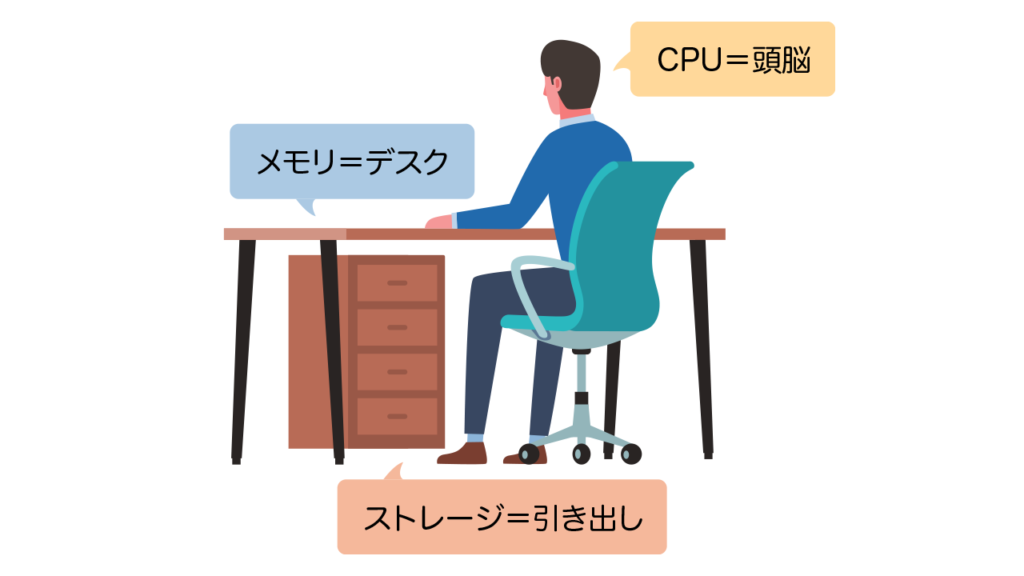
メモリは、作業中のデータを一時的に置いておく場所です。よく「机の広さ」に例えられます。
机が広ければ複数の資料を同時に広げて効率よく作業できますが、狭いと片付けながら作業する必要があります。メモリも同じで、容量が大きいほど複数の作業を快適にこなせます。
- 容量が大きい → 同時作業がスムーズ
- 容量が小さい → 動作が遅くなりやすい
現在の目安としては以下の通りです。
- 8GB:事務作業や授業用途なら十分
- 16GB:複数アプリや重い作業でも快適
メモリが不足すると、動作が重くなったり、アプリが突然落ちたりする原因になります。特にブラウザで多くのタブを開く場合は影響を受けやすいポイントです。
メモリは「快適さ」に直結するパーツです。
ストレージとは?データを保存する場所
ストレージは、データやファイルを保存する場所で、「引き出し」や「倉庫」に例えられます。電源を切ってもデータが消えないのが特徴です。
現在は主にSSDとHDDの2種類があります。
- SSD:高速で静か、現在の主流
- HDD:容量が大きく価格が安い
特に注目すべきは速度の違いです。SSDを搭載したパソコンは、電源を入れてから数秒で起動するのに対し、HDDの場合は数十秒かかることもあります。
この差は日常的なストレスに直結するため、これから購入する場合はSSDを選ぶのがおすすめです。
ストレージは「保存」と「快適さ」の両方に関わります。
CPU・メモリ・ストレージの違いをわかりやすく解説
パソコンの性能を理解するうえで、「CPU・メモリ・ストレージの違い」は非常に重要です。それぞれの役割を一言で表すと、次のようになります。
- CPU:処理を行う(頭脳)
- メモリ:一時的にデータを置く(作業スペース)
- ストレージ:データを保存する(保管場所)
この3つはそれぞれ役割が異なり、バランスよく性能が高いほど、パソコンは快適に動作します。
例えば、CPUが高性能でもメモリが不足していると動作が遅くなりますし、ストレージが遅いと起動や読み込みに時間がかかります。
違いを比較表で整理
| 項目 | CPU | メモリ | ストレージ |
|---|---|---|---|
| 役割 | 処理を行う | 一時的に保存 | 長期的に保存 |
| 例え | 頭脳 | 机 | 引き出し |
| データ保持 | しない | 電源OFFで消える | 消えない |
| 影響 | 処理速度 | 快適さ | 起動・保存速度 |
このように、「処理」「一時保存」「長期保存」という役割の違いを理解することで、パソコンの仕組みやスペックの見方がぐっと分かりやすくなります。
パソコンのスペックの見方と選び方
ここまでの内容を踏まえると、パソコン選びでは「CPU・メモリ・ストレージ」のバランスが重要だと分かります。
初心者向けおすすめスペック
初心者の方は、まず以下を基準にすると失敗しにくくなります。(※2026年4月時点の情報です)
- CPU:Core i5以上
- メモリ:8GB以上
- ストレージ:SSD 256GB以上
一方で、動画編集やデザインなど負荷の高い作業を行う場合は、メモリを16GB以上にするなど、用途に応じた調整が必要です。
この構成であれば、一般的な業務や授業用途では十分に快適に使えます。
大切なのは「高性能」よりも「用途に合ったバランス」です。
学生に教えるときのポイント
これらの用語は、そのまま説明すると難しく感じられがちですが、図や身近な例えを使うことで理解しやすくなります。
| 用語 | 例え |
|---|---|
| CPU | 頭脳 |
| メモリ | 机 |
| ストレージ | 引き出し |
| OS | 司令塔 |
こうしたイメージを使うことで、ITに苦手意識がある学生でもスムーズに理解できるようになります。
よくある疑問
メモリは多いほどいいのか、SSDは必要なのかなど、初心者が疑問に思いやすいポイントも押さえておきましょう。
メモリは多いほど快適になりますが、一般的な用途であれば8GBでも問題ありません。一方で、長く使うことを考えると余裕を持たせるのも一つの考え方です。
また、SSDは必須ではありませんが、体感速度が大きく変わるため、現在ではほぼ標準的な選択肢となっています。
CPUについても、単純に高性能なものを選べばよいというわけではなく、メモリやストレージとのバランスが重要です。
まとめ
パソコンの基本用語は、それぞれの「役割」を理解することでシンプルに整理できます。
- OS:全体を管理する
- CPU:処理を行う
- メモリ:作業スペース
- ストレージ:データ保存
これらを理解しておくことで、パソコンの仕組みだけでなく、スペックの見方や選び方も自然と分かるようになります。
\ぜひ投票お願いします/



宇井 馴次 (うい なれじ)
ウイナレッジ編集部所属のバーチャルヒューマン。
専門学校の先生方の多忙な日常を、お役立ち情報で支える探求者。
私生活では、予測不能な動きを見せる双子の娘に翻弄されるパパ。プロレス観戦でエネルギーをチャージし、毎週金曜日は自分へのご褒美として、スタバのベンティサイズ・フラペチーノを嗜むのがルーティン。
「先生の笑顔が、学生の未来を作る」をモットーに、役立つ情報を発信中。
-
指導スキル(24)~「使わせない」から「使いこなす」へ | 専門学校で今、教員と学生に求められるAIリテラシー(後編)
2026.08.31 スキルアップ -
「やらされる」と人は動かない。じゃあ、どう関わる?
2026.08.24 スキルアップ -
【すぐ使える】教員向けアンガーマネジメントとは?怒らない指導のコツを伝授
2026.08.17 スキルアップ -
【2026年版】高校「情報Ⅰ」で高校生は何を学んできたのか?専門学校教員のための情報教育入門
2026.07.29 学校運営 -
指導スキル(23)~「使わせない」から「使いこなす」へ | 専門学校で今、教員と学生に求められるAIリテラシー(前編)
2026.07.27 スキルアップ -
毎日がもっとうまくいく?「身体知性」の話
2026.07.21 スキルアップ -
【2026年最新版】高校「情報Ⅰ」教科書13冊を比較!扱うプログラミング言語・特徴まとめ
2026.07.01 その他 -
指導スキル(22)~なぜ今、専門学校で“レジリエンス”が必要なのか―自己肯定感を支える授業デザイン―(後編)
2026.06.29 スキルアップ -
「教えて」に対する、人が育つ対処法
2026.06.22 スキルアップ